No products in the cart.



توی این آموزش، طراحی چتر رنگین کمانی رو با Illustrator با هم می بینیم. برای این کار از ابزار Mesh هم استفاده می کنیم. بیاین شروع کنیم!
با ” آموزش Illustrator : طراحی چتر رنگین کمانی ” با ما همراه باشید…
گام اول
ابزار Mesh رو بر می داریم و شروع می کنیم به کشیدن.
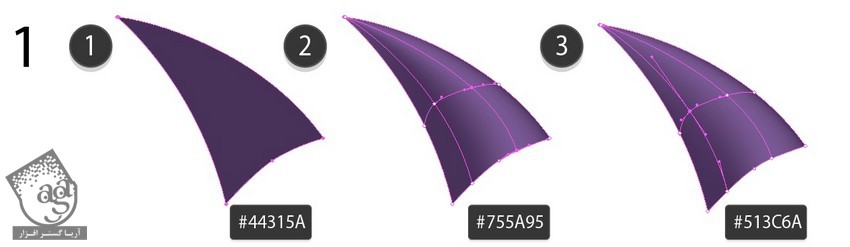
ابزار Pen رو بر می داریم و یک مثلث به شکل منحنی به صورتی که می بینین رسم می کنیم. کد رنگی #44315a رو برای Fill در نظر می گیریم. ابزار Mesh رو بر می داریم و دو تا مش به وسط شکل اضافه می کنیم.
نود سمت راست رو انتخاب می کنیم و کد رنگی #755a95 رو براش در نظر می گیریم. کد رنگی #513c6a رو برای نود چپ در نظر می گیریم.
گام دوم
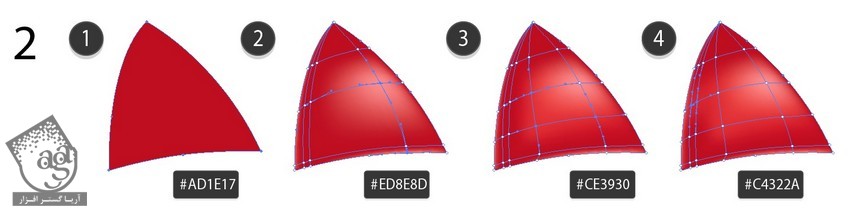
ابزار Mesh رو بر می داریم و شکل زیر رو درست می کنیم.
کدهای رنگی زیر رو وارد می کنیم.
گام سوم
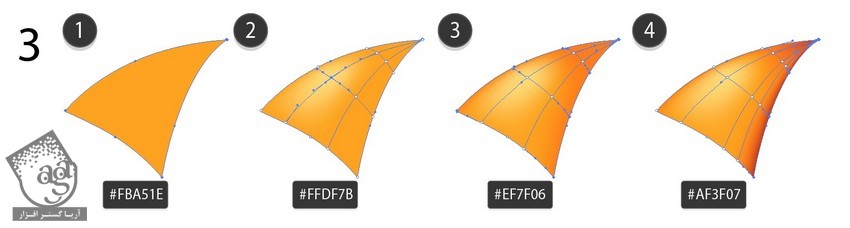
سومین بخش چتر رو اضافه می کنیم.
گام چهارم
گام پنجم
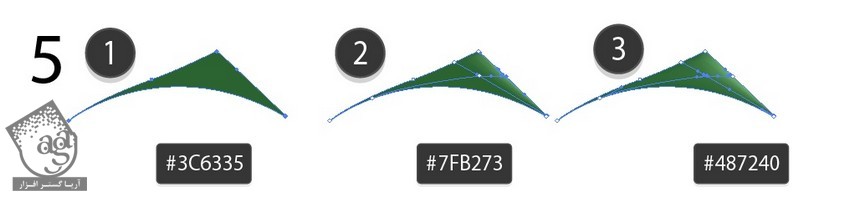
گام ششم
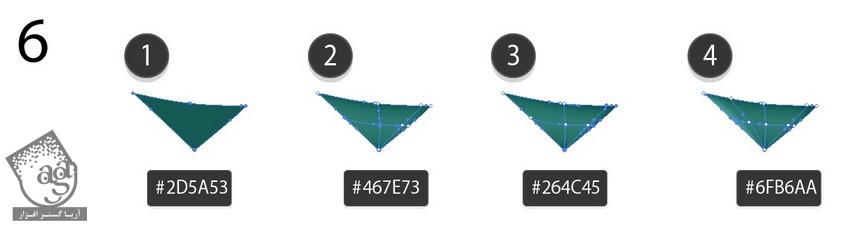
گام هفتم
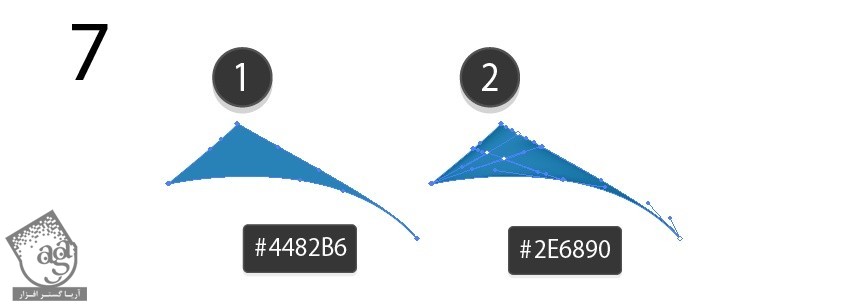
گام هشتم
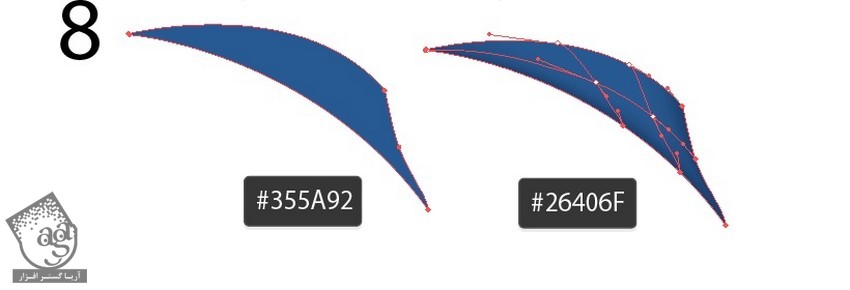
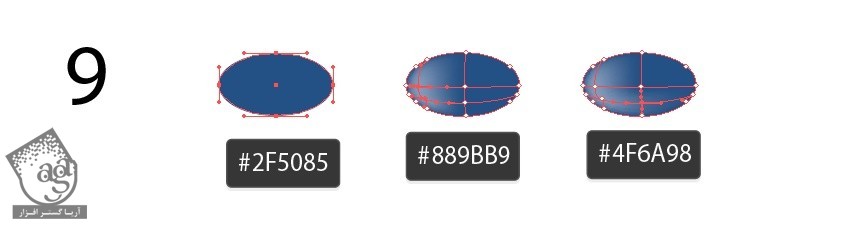
گام نهم
آخرین بخش رو هم درست می کنیم.
گام دهم
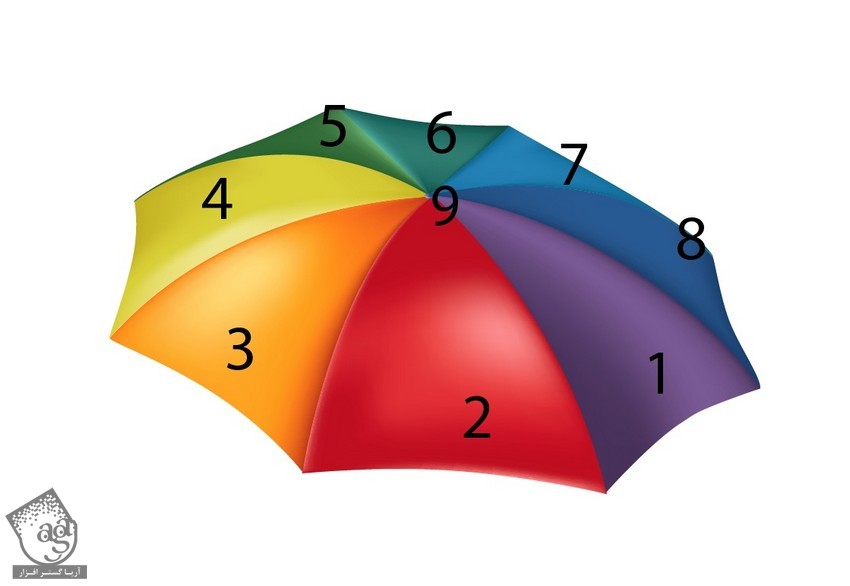
تمام تکه ها رو سر هم می کنیم.
گام اول
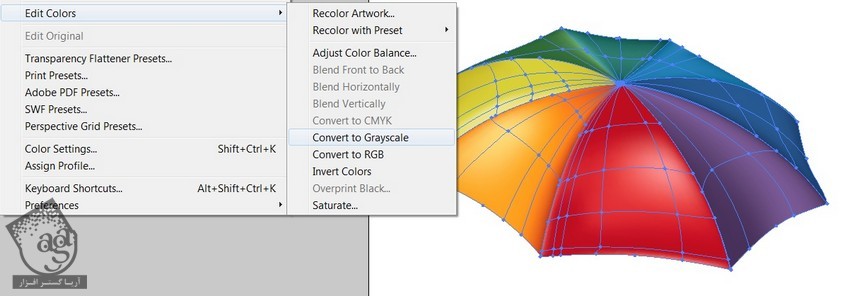
چتر رو کپی می کنیم. نسخه اصلی رو انتخاب می کنیم و وارد مسیر Edit > Edit Colors > Convert to Grayscale میشیم.
گام دوم
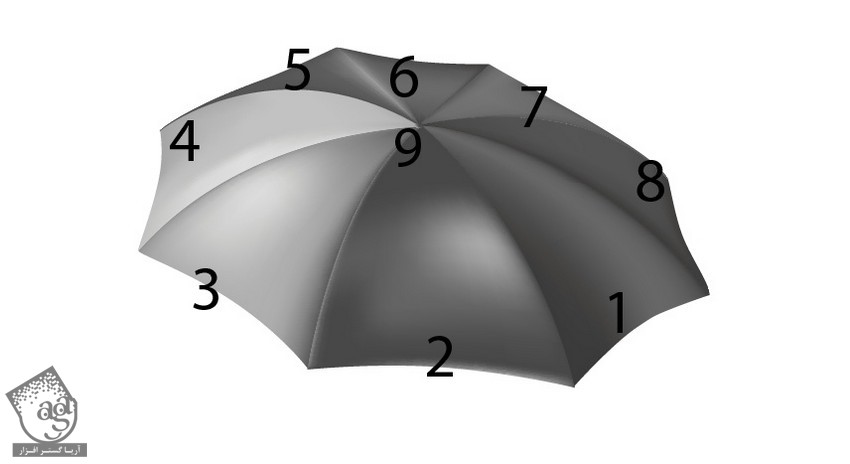
بیاین Hue رو بالانس کنیم.
گام سوم
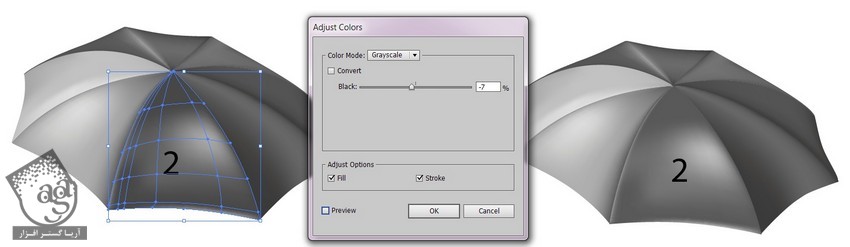
بخش 2 رو انتخاب می کنیم. وارد مسیر Edit > Edit Colors > Adjust Colors میشیم و Black رو میزاریم روی 7- درصد.
گام چهارم
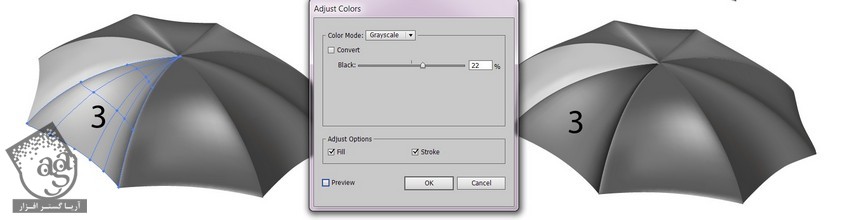
همین کار رو برای بخش بعدی هم تکرار می کنیم و Black رو میزاریم روی 22 درصد.
گام پنجم
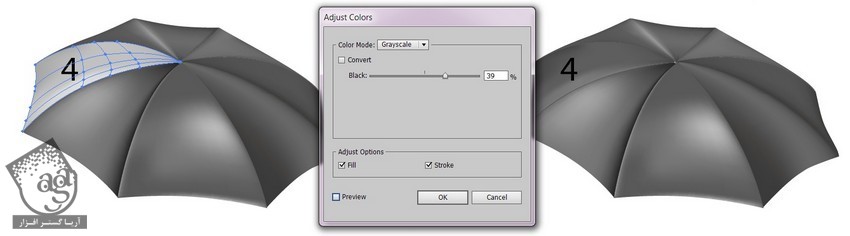
باز هم این کار رو برای بخش بعدی هم تکرار می کنیم و Black رو میزاریم روی 39 درصد.
گام ششم
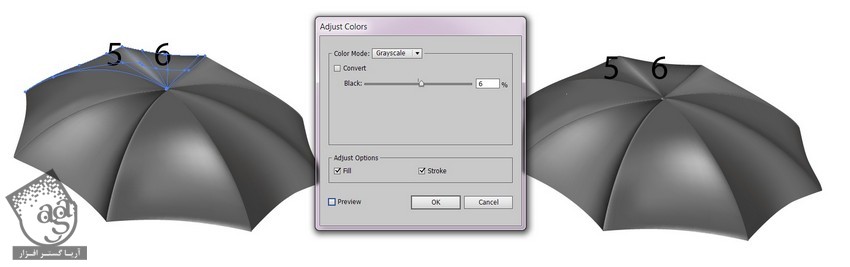
Black قسمت های 5 و 6 رو میزارم روی 6 درصد.
گام هفتم
عدد 12 درصد رو هم برای قسمت آخر در نظر می گیریم.
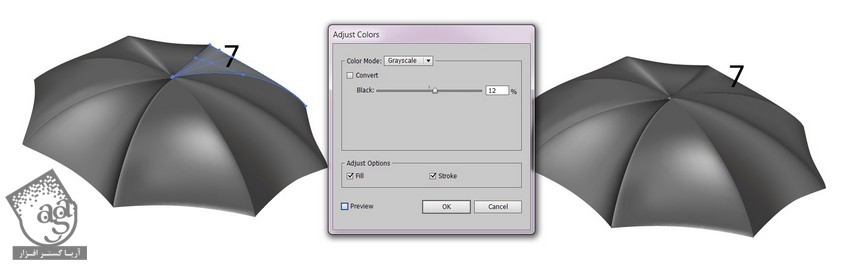
گام هشتم
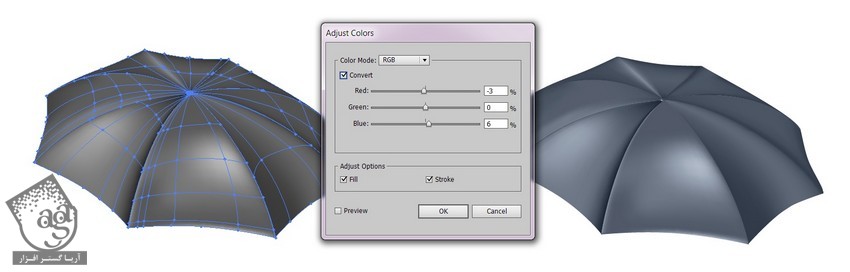
کل چتر رو انتخاب می کنیم. وارد مسیر Edit > Edit Colors > Adjust Colors میشیم. این بار RGB رو برای Color Mode در نظر می گیریم و Convert رو تیک می زنیم.
Red روی 3- درصد
Green روی 0 درصد
Blue روی 6 درصد
گام اول
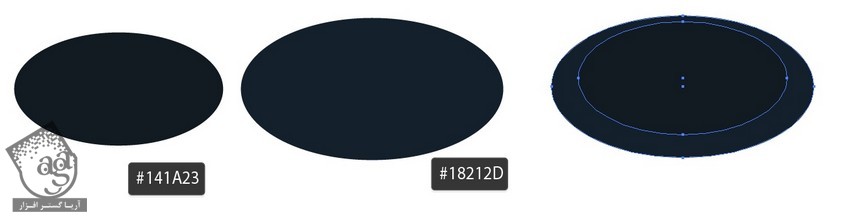
بیاین سایه چتر رو رسم کنیم. دو تا بیضی رسم می کنیم و کد رنگی #141a23 و کد رنگی #18212d رو برای اون ها در نظر می گیریم و روی هم قرار میدیم.
گام دوم
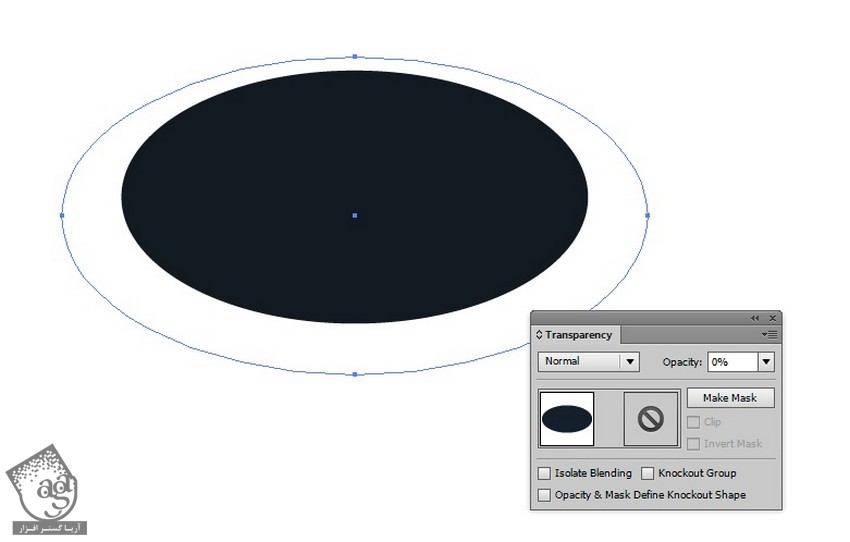
بیضی بزرگتر رو کاملا Transparent می کنیم.
گام سوم
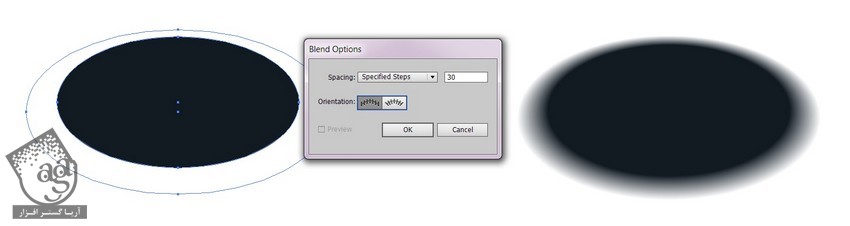
وارد مسیر Object > Blend > Blend Options میشیم و Specified Steps رو میزاریم روی 30.
هر دو شکل رو انتخاب می کنیم و وارد مسیر Object > Blend > Make میشیم.
گام چهارم
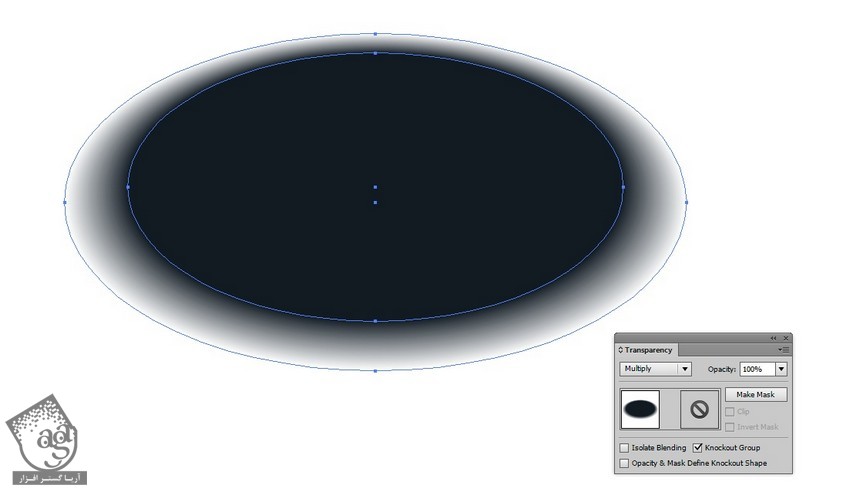
Transparency Mode رو میزاریم روی Multiply.
گام پنجم
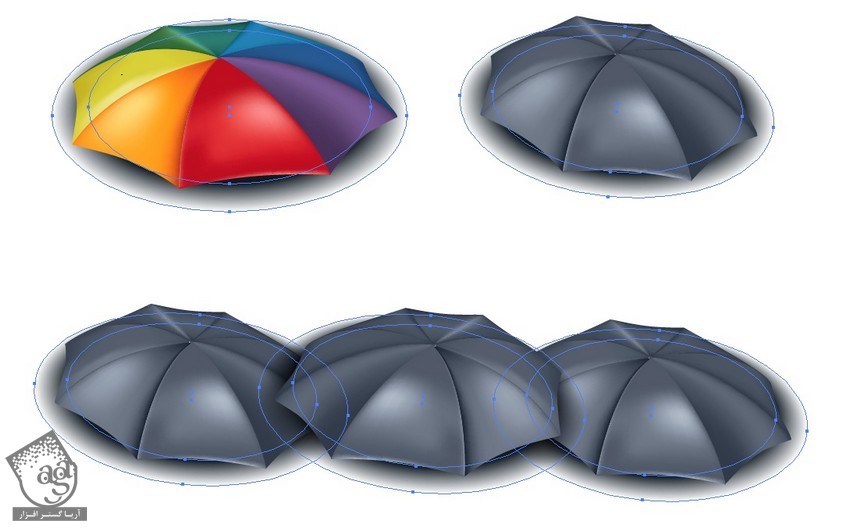
سایه رو زیر هر دو چتر قرار میدیم و بعد هم چتر خاکستری رو به همراه سایه Clone می کنیم.
گام ششم
چترها رو به صورت زیر قرار میدیم.

گام هفتم
چتر رنگین کمانی رو در بالای اون قرار میدیم.

گام هشتم
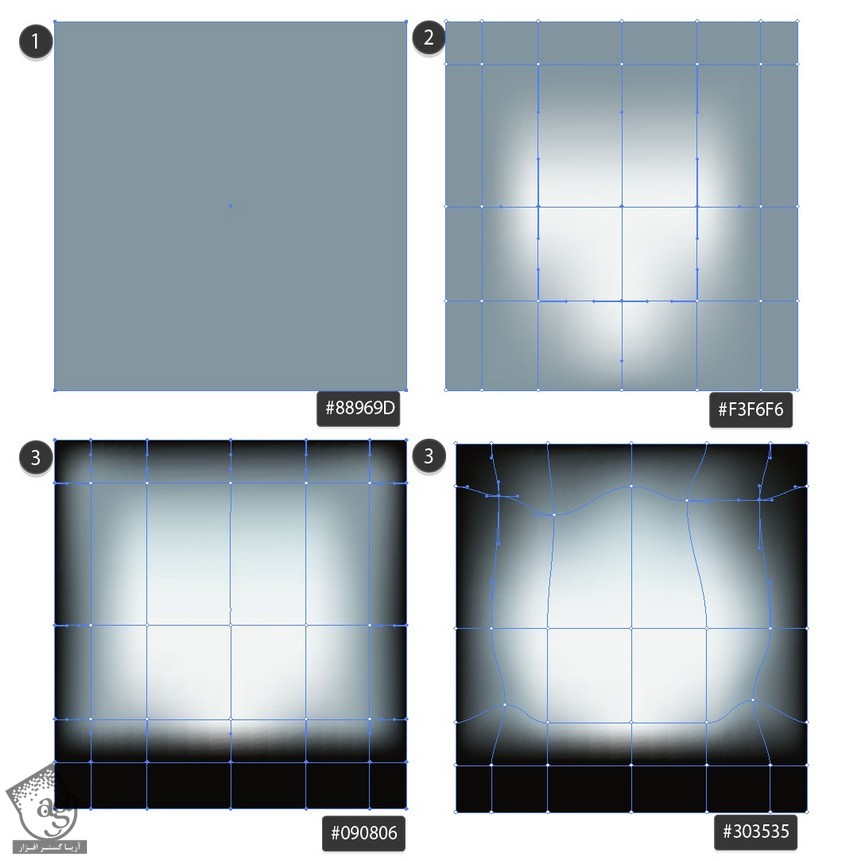
کدهای رنگی زیر رو برای Mesh در نظر می گیریم.
گام نهم
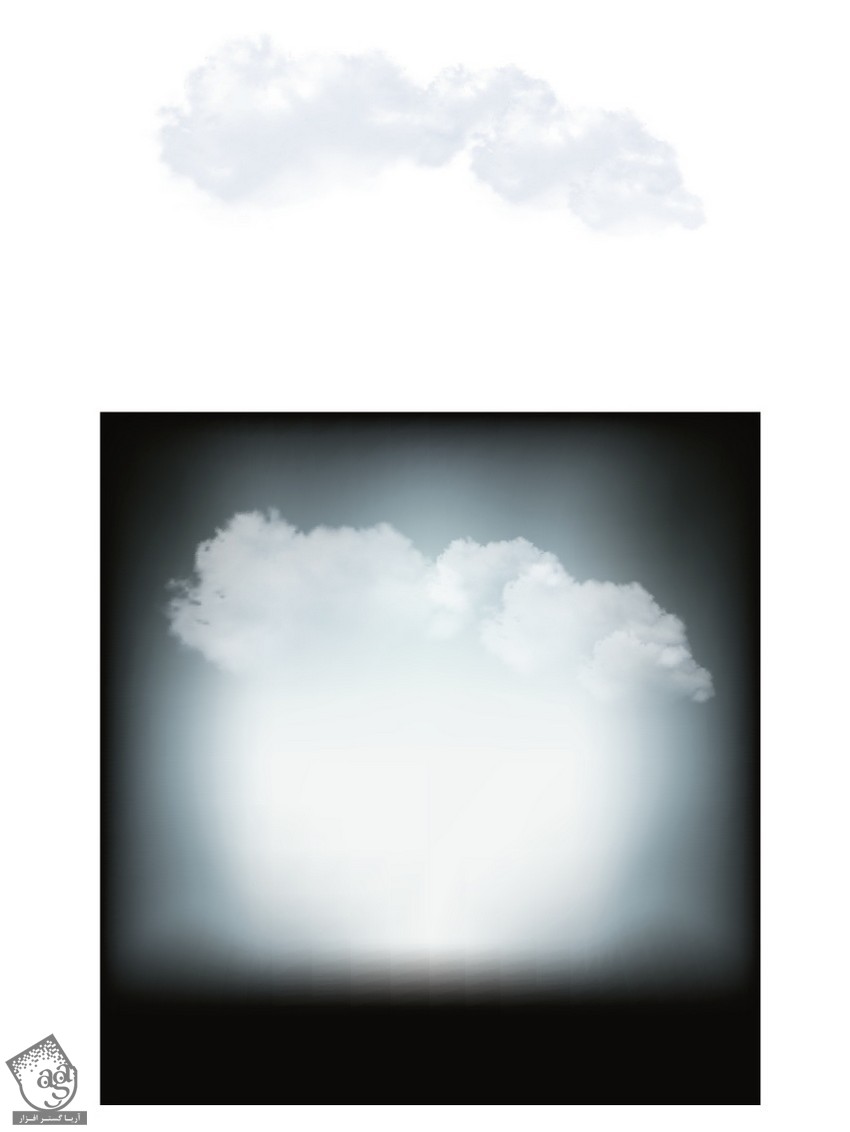
برای کشیدن ابر، ” آموزش Illustrator : طراحی آسمان شب “ رو در دنبال می کنیم.
ابرها رو به پس زمینه اضافه می کنیم.
گام دهم
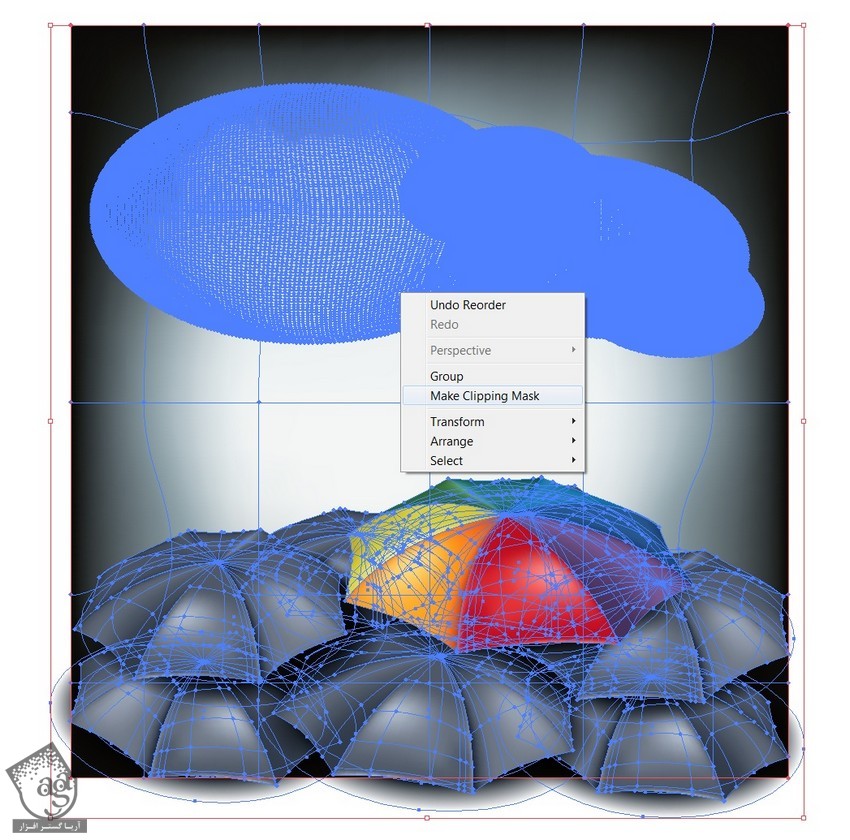
چترها رو هم اضافه می کنیم.

گام یازدهم
یک قاب Transparent رسم می کنیم.

گام دوازدهم
همه رو انتخاب می کنیم. کلیک راست می زنیم و Make Clipping Mask رو می زنیم.
گام سیزدهم
نتیجه رو در زیر می بینین.

امیدواریم ” آموزش Illustrator : طراحی چتر رنگین کمانی ” برای شما مفید بوده باشد…
توصیه می کنم دوره های جامع فارسی مرتبط با این موضوع آریاگستر رو مشاهده کنید:
توجه : مطالب و مقالات وبسایت آریاگستر تماما توسط تیم تالیف و ترجمه سایت و با زحمت فراوان فراهم شده است . لذا تنها با ذکر منبع آریا گستر و لینک به همین صفحه انتشار این مطالب بلامانع است !
880,000 تومان
880,000 تومان

880,000 تومان
880,000 تومان









 صفر تا صد آموزش پریمیر پرو - پک 2 - ویرایش جدید
980,000 تومان
صفر تا صد آموزش پریمیر پرو - پک 2 - ویرایش جدید
980,000 تومان صفر تا صد آموزش پریمیر پرو - پک 1 - ویرایش جدید
980,000 تومان
صفر تا صد آموزش پریمیر پرو - پک 1 - ویرایش جدید
980,000 تومان صفر تا صد آموزش آنریل 5 در معماری
980,000 تومان
صفر تا صد آموزش آنریل 5 در معماری
980,000 تومان صفر تا صد آموزش مبانی هوش مصنوعی و مدل های زبانی بزرگ
880,000 تومان
صفر تا صد آموزش مبانی هوش مصنوعی و مدل های زبانی بزرگ
880,000 تومان صفر تا صد آموزش بلندر
880,000 تومان
صفر تا صد آموزش بلندر
880,000 تومان صفر تا صد آموزش استوری لاین
880,000 تومان
صفر تا صد آموزش استوری لاین
880,000 تومان صفر تا صد آموزش هوش مصنوعی مولد در توسعه و طراحی وب
880,000 تومان
صفر تا صد آموزش هوش مصنوعی مولد در توسعه و طراحی وب
880,000 تومان صفر تا صد آموزش هوش مصنوعی مولد در برنامه نویسی پایتون
880,000 تومان
صفر تا صد آموزش هوش مصنوعی مولد در برنامه نویسی پایتون
880,000 تومان صفر تا صد آموزش ساخت بازی شوتر اول شخص در آنریل
880,000 تومان
صفر تا صد آموزش ساخت بازی شوتر اول شخص در آنریل
880,000 تومان صفر تا صد آموزش برنامه نویسی آی او اس و اکس کد
880,000 تومان
صفر تا صد آموزش برنامه نویسی آی او اس و اکس کد
880,000 تومان صفر تا صد آموزش هوش مصنوعی مولد در تصویرسازی
880,000 تومان
صفر تا صد آموزش هوش مصنوعی مولد در تصویرسازی
880,000 تومان صفر تا صد آموزش مارولوس دیزاینر - پک 2
880,000 تومان
صفر تا صد آموزش مارولوس دیزاینر - پک 2
880,000 تومان صفر تا صد آموزش مارولوس دیزاینر - پک 1
880,000 تومان
صفر تا صد آموزش مارولوس دیزاینر - پک 1
880,000 تومان صفر تا صد آموزش بلوپرینت در آنریل انجین 5
880,000 تومان
صفر تا صد آموزش بلوپرینت در آنریل انجین 5
880,000 تومان صفر تا صد آموزش آنریل انجین 5
880,000 تومان
صفر تا صد آموزش آنریل انجین 5
880,000 تومان صفر تا صد آموزش ساخت کاراکتر سه بعدی
880,000 تومان
صفر تا صد آموزش ساخت کاراکتر سه بعدی
880,000 تومان صفر تا صد آموزش مایکروسافت پراجکت
880,000 تومان
صفر تا صد آموزش مایکروسافت پراجکت
880,000 تومان صفر تا صد آموزش گیت و گیت هاب
880,000 تومان
صفر تا صد آموزش گیت و گیت هاب
880,000 تومان صفر تا صد آموزش ساخت بازی آنلاین و چند نفره با یونیتی
880,000 تومان
صفر تا صد آموزش ساخت بازی آنلاین و چند نفره با یونیتی
880,000 تومان صفر تا صد آموزش برنامه نویسی VBA در اکسل
880,000 تومان
صفر تا صد آموزش برنامه نویسی VBA در اکسل
880,000 تومان صفر تا صد آموزش پایتون - پک 2
880,000 تومان
صفر تا صد آموزش پایتون - پک 2
880,000 تومان صفر تا صد آموزش پایتون - پک 1
880,000 تومان
صفر تا صد آموزش پایتون - پک 1
880,000 تومان صفر تا صد آموزش اچ تی ام ال
880,000 تومان
صفر تا صد آموزش اچ تی ام ال
880,000 تومان صفر تا صد آموزش سی اس اس
880,000 تومان
صفر تا صد آموزش سی اس اس
880,000 تومان صفر تا صد آموزش فرمول نویسی و توابع در اکسل
880,000 تومان
صفر تا صد آموزش فرمول نویسی و توابع در اکسل
880,000 تومان صفر تا صد آموزش کامپیوتر - پک ویژه
880,000 تومان
صفر تا صد آموزش کامپیوتر - پک ویژه
880,000 تومان صفر تا صد آموزش پی اچ پی PHP - پک ویژه 1و2
880,000 تومان
صفر تا صد آموزش پی اچ پی PHP - پک ویژه 1و2
880,000 تومان صفر تا صد آموزش ویندوز سرور
880,000 تومان
صفر تا صد آموزش ویندوز سرور
880,000 تومان صفر تا صد آموزش فینالی
880,000 تومان
صفر تا صد آموزش فینالی
880,000 تومان صفر تا صد آموزش تری دی مکس - پک 2
880,000 تومان
صفر تا صد آموزش تری دی مکس - پک 2
880,000 تومان صفر تا صد آموزش تری دی مکس - پک 1
880,000 تومان
صفر تا صد آموزش تری دی مکس - پک 1
880,000 تومان صفر تا صد آموزش ریزن
880,000 تومان
صفر تا صد آموزش ریزن
880,000 تومان صفر تا صد آموزش تیلویند سی اس اس
880,000 تومان
صفر تا صد آموزش تیلویند سی اس اس
880,000 تومان صفر تا صد آموزش یونیتی سه بعدی - پک 2 - ویرایش جدید
880,000 تومان
صفر تا صد آموزش یونیتی سه بعدی - پک 2 - ویرایش جدید
880,000 تومان صفر تا صد آموزش یونیتی سه بعدی - پک 1 - ویرایش جدید
880,000 تومان
صفر تا صد آموزش یونیتی سه بعدی - پک 1 - ویرایش جدید
880,000 تومان صفر تا صد آموزش بلاک چین و ان اف تی
880,000 تومان
صفر تا صد آموزش بلاک چین و ان اف تی
880,000 تومان صفر تا صد آموزش طراحی کاراکتر فلت در ایلاستریتور
880,000 تومان
صفر تا صد آموزش طراحی کاراکتر فلت در ایلاستریتور
880,000 تومان صفر تا صد آموزش تئوری موسیقی
880,000 تومان
صفر تا صد آموزش تئوری موسیقی
880,000 تومان صفر تا صد آموزش رزبری پای
880,000 تومان
صفر تا صد آموزش رزبری پای
880,000 تومان صفر تا صد آموزش ایبلتون لایو - ویرایش جدید
880,000 تومان
صفر تا صد آموزش ایبلتون لایو - ویرایش جدید
880,000 تومان صفر تا صد آموزش تویین موشن - پک 2 - برای راینو و اسکچاپ پرو
880,000 تومان
صفر تا صد آموزش تویین موشن - پک 2 - برای راینو و اسکچاپ پرو
880,000 تومان صفر تا صد آموزش تویین موشن - پک 1 - برای تری دی مکس و رویت
880,000 تومان
صفر تا صد آموزش تویین موشن - پک 1 - برای تری دی مکس و رویت
880,000 تومان صفر تا صد آموزش جنگو
880,000 تومان
صفر تا صد آموزش جنگو
880,000 تومان صفر تا صد آموزش آکروبات پرو
880,000 تومان
صفر تا صد آموزش آکروبات پرو
880,000 تومان صفر تا صد آموزش مک او اس
880,000 تومان
صفر تا صد آموزش مک او اس
880,000 تومان صفر تا صد آموزش فتوشاپ (جدید)
880,000 تومان
صفر تا صد آموزش فتوشاپ (جدید)
880,000 تومان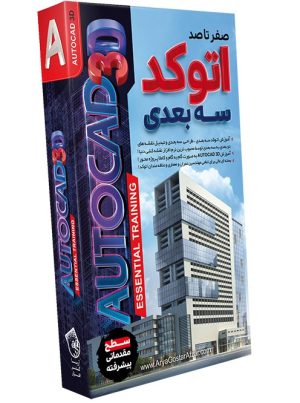 صفر تا صد آموزش اتوکد سه بعدی
880,000 تومان
صفر تا صد آموزش اتوکد سه بعدی
880,000 تومان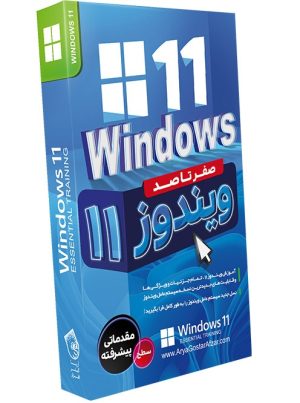 صفر تا صد آموزش ویندوز 11
880,000 تومان
صفر تا صد آموزش ویندوز 11
880,000 تومان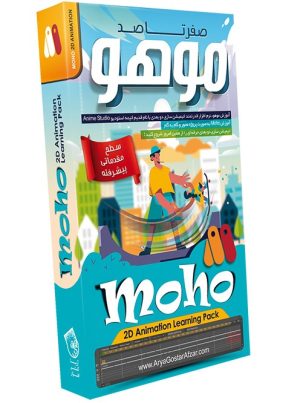 صفر تا صد آموزش موهو
880,000 تومان
صفر تا صد آموزش موهو
880,000 تومان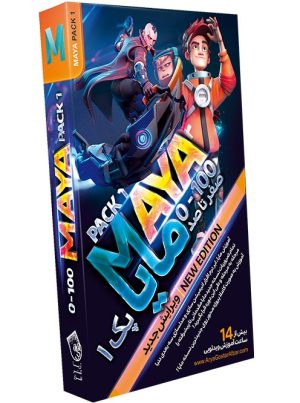 صفر تا صد آموزش مایا - پک 1 - ویرایش جدید
880,000 تومان
صفر تا صد آموزش مایا - پک 1 - ویرایش جدید
880,000 تومان صفر تا صد آموزش کورل دراو - ویرایش جدید
880,000 تومان
صفر تا صد آموزش کورل دراو - ویرایش جدید
880,000 تومان صفر تا صد آموزش آرک جی آی اس پرو
880,000 تومان
صفر تا صد آموزش آرک جی آی اس پرو
880,000 تومان صفر تا صد آموزش ایلاستریتور - ویرایش جدید
880,000 تومان
صفر تا صد آموزش ایلاستریتور - ویرایش جدید
880,000 تومان صفر تا صد آموزش زامارین و زامارین فرم
880,000 تومان
صفر تا صد آموزش زامارین و زامارین فرم
880,000 تومان صفر تا صد آموزش سی - زبان برنامه نویسی
880,000 تومان
صفر تا صد آموزش سی - زبان برنامه نویسی
880,000 تومان صفر تا صد آموزش سابستنس دیزاینر
880,000 تومان
صفر تا صد آموزش سابستنس دیزاینر
880,000 تومان صفر تا صد آموزش اینفراورکس
880,000 تومان
صفر تا صد آموزش اینفراورکس
880,000 تومان صفرتاصد آموزش روتوش حرفه ای در فتوشاپ - پک 2
880,000 تومان
صفرتاصد آموزش روتوش حرفه ای در فتوشاپ - پک 2
880,000 تومان صفرتاصد آموزش روتوش حرفه ای در فتوشاپ - پک 1
880,000 تومان
صفرتاصد آموزش روتوش حرفه ای در فتوشاپ - پک 1
880,000 تومان صفر تا صد آموزش سالیدورکس - ویرایش جدید
880,000 تومان
صفر تا صد آموزش سالیدورکس - ویرایش جدید
880,000 تومان

قوانین ارسال دیدگاه در سایت