No products in the cart.



توی این آموزش، طراحی هدیه کریسمس رو با Illustrator با هم می بینیم. برای این کار از ابزار Mesh هم کمک می گیریم. بیاین ادامه بدیم!
با ” آموزش Illustrator : طراحی هدیه کریسمس ” با ما همراه باشید…
” آموزش Illustrator : طراحی هدیه کریسمس – قسمت اول “
گام یازدهم
بخش بعدی رو رسم می کنیم.
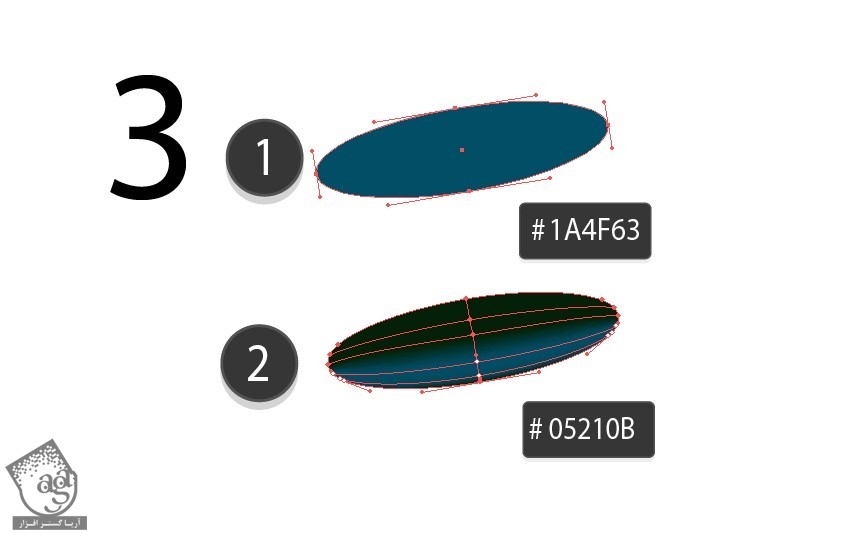
گام دوازدهم
بعد رو هم می کشیم.
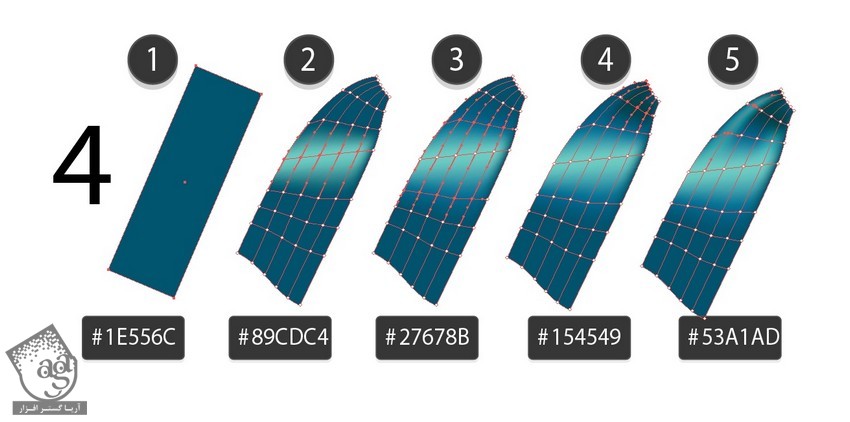
گام سیزدهم
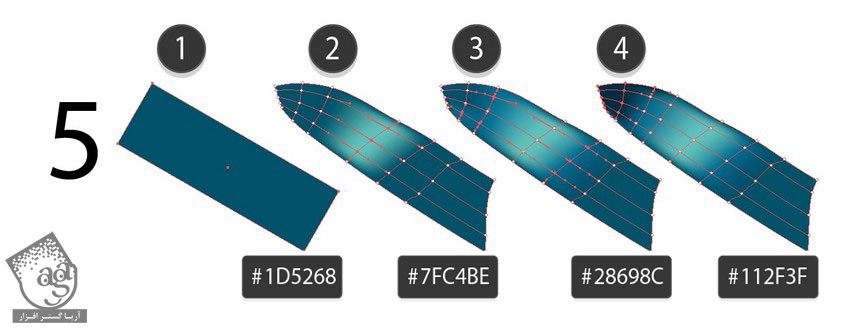
گام چهاردهم
بخش پایانی پاپیون رو رسم می کنیم.
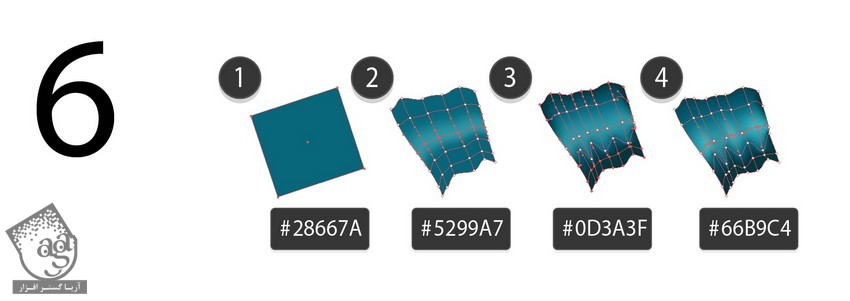
گام پانزدهم
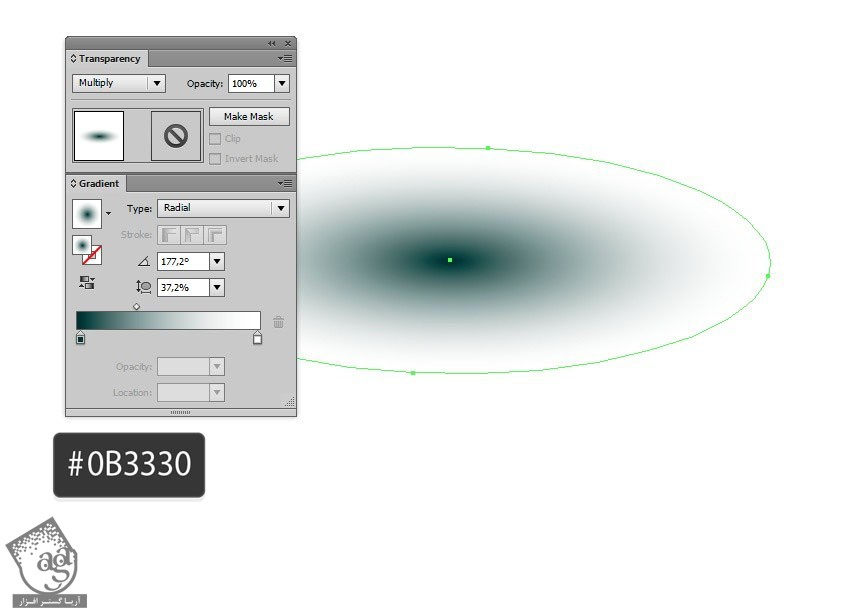
یک بیضی رسم می کنیم و Radial Gradient به صورت #0b3330 – سفید رو براش در نظر می گیریم. Transparency Modeرو هم میزاریم روی Multiply.
گام شانزدهم
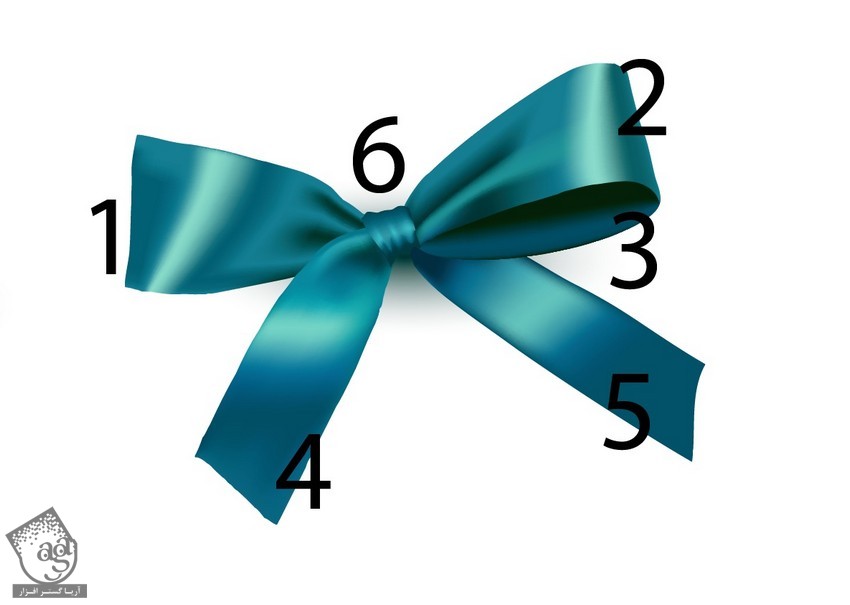
تمام اجزا رو اضافه می کنیم.
گام هفدهم
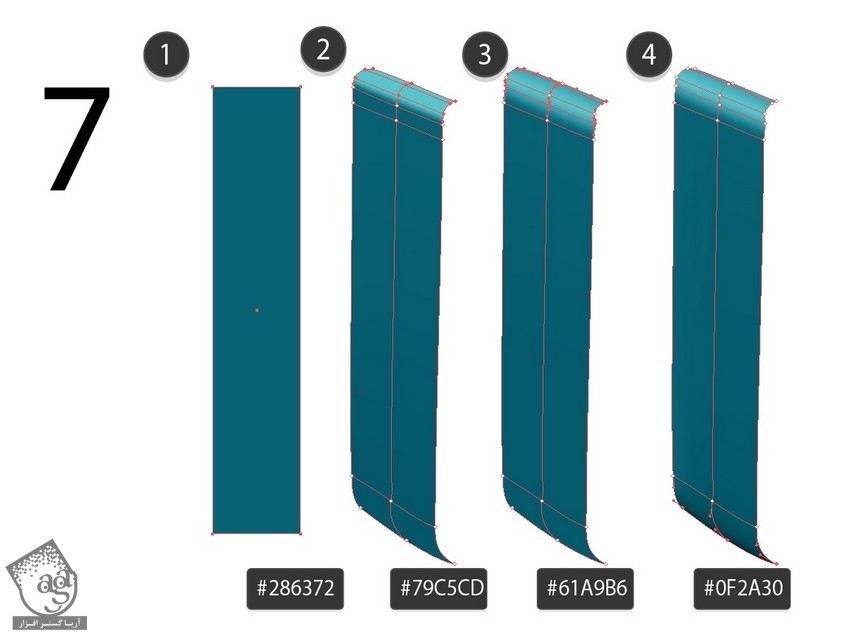
بیاین بریم سراغ روبان.
گام هجدهم
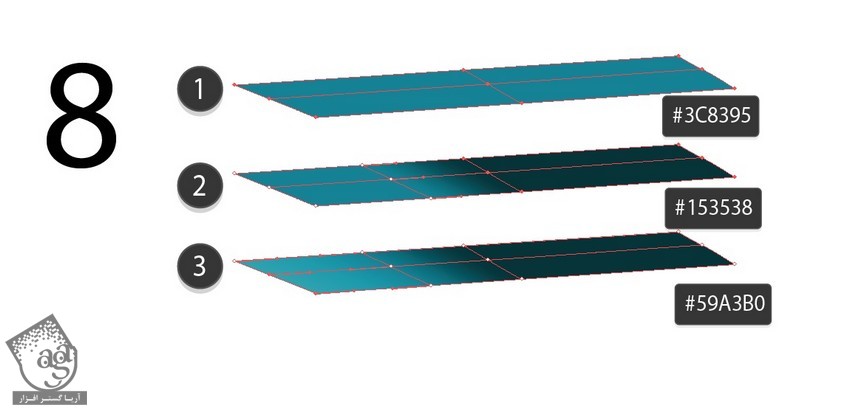
بخش بالایی روبان رو رسم می کنیم.
گام نوزدهم
این دو بخش رو به هم وصل می کنیم.
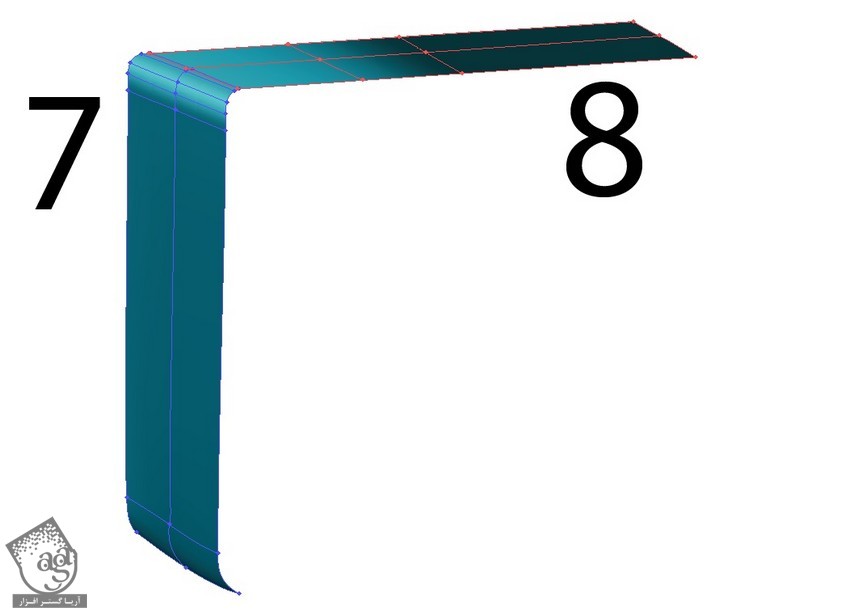
گام بیستم
بخش بعدی رو رسم می کنیم.
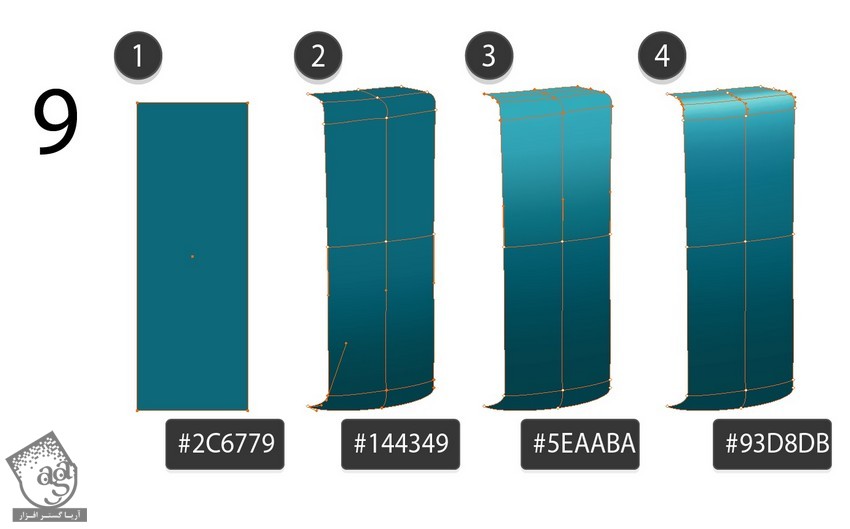
گام بیست و یکم
آخرین بخش روبان رو رسم می کنیم.
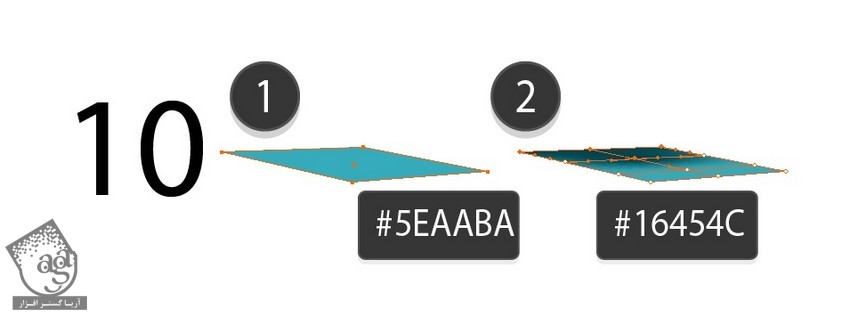
گام بیست و دوم
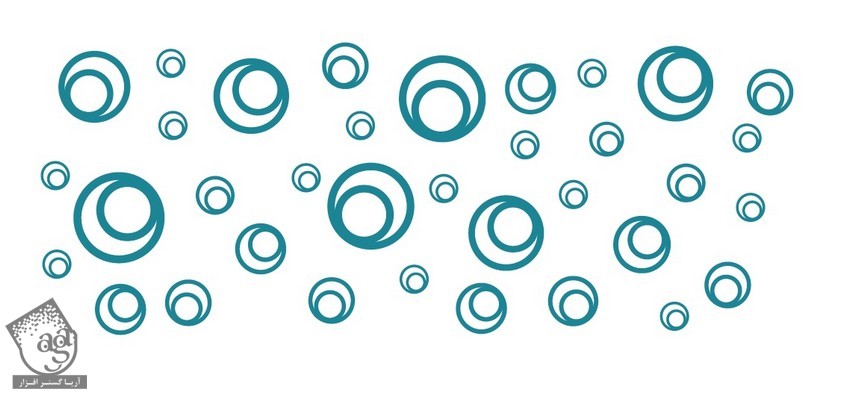
الگوی جعبه رو رسم می کنیم.
دو تا دایره رسم می کنیم و کد رنگی #408696 رو برای Stroke در نظر می گیریم. نسخه های مختلفی از این شکل تهیه می کنیم.
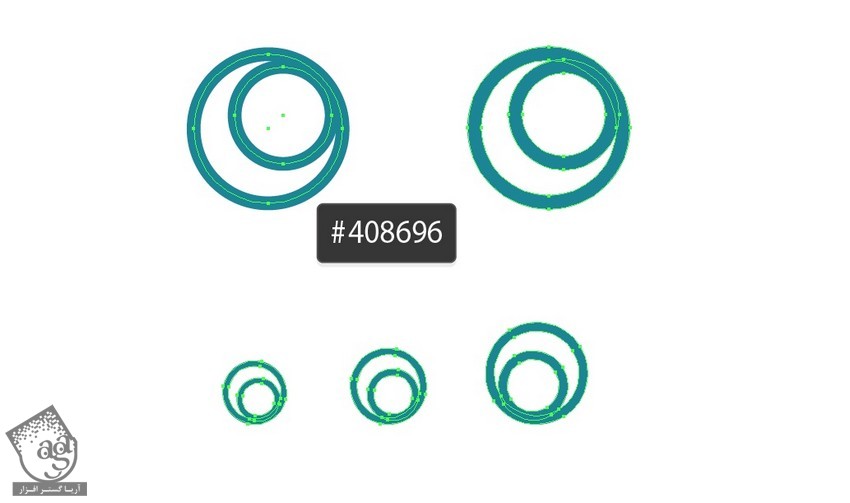
گام بیست و سوم
یک الگوی مستطیلی هم برای دایره ها درست می کنیم.
گام بیست و چهارم
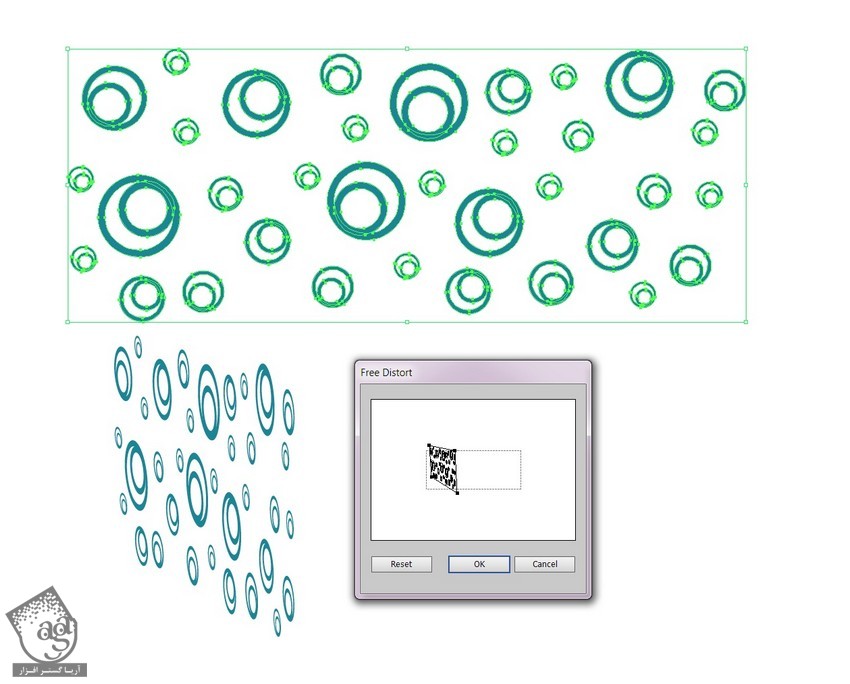
الگو رو دو بار کپی می کنیم.
وارد مسیر Effect > Distort & Transform > Free Distort میشیم و به صورت زیر در میاریم.
گام بیست و پنجم
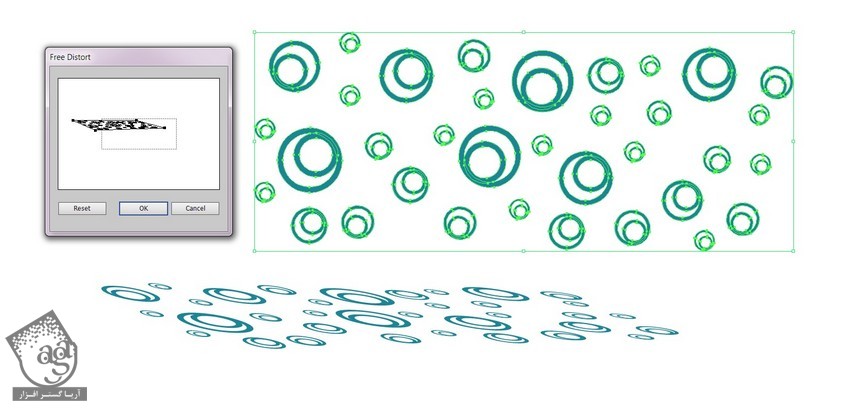
دومین کپی رو بر می داریم و وارد مسیر Effect > Distort & Transform > Free Distort میشیم
گام بیست و ششم
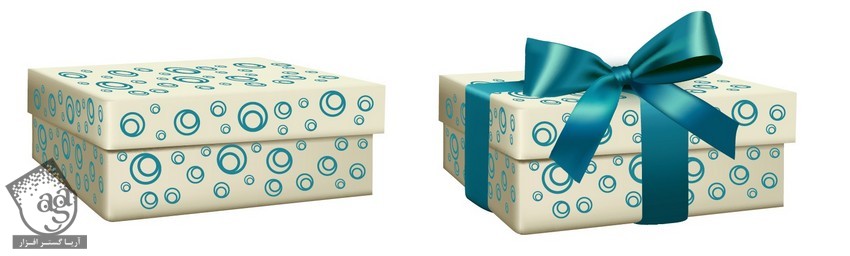
این الگو و روبان رو روی جعبه هدیه اعمال می کنیم.
گام بیست و هفتم
یکی از کپی های الگو رو انتخاب می کنیم. Mode رو روی Multiply و Opacity رو روی 60 درصد قرار میدیم.
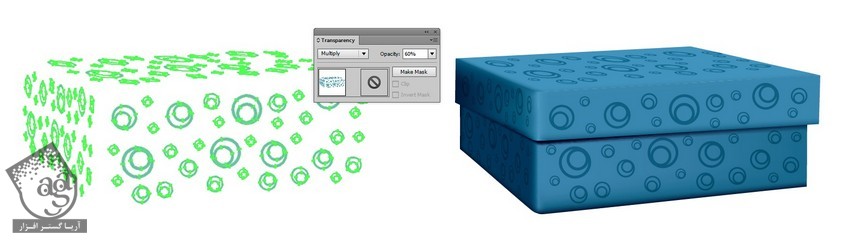
گام بیست و هشتم
یک الگوی دیگه هم درست می کنیم. این بار Mode رو روی Screen و Opacity رو روی 60 درصد قرار میدیم.
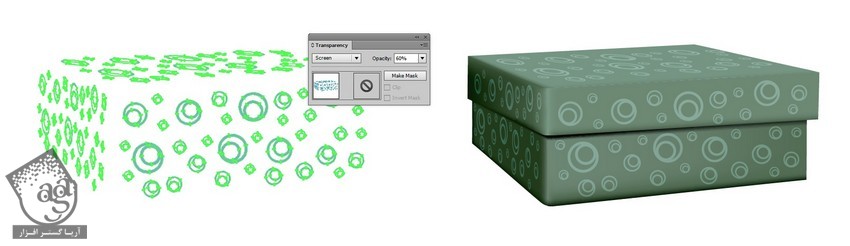
گام بیست و نهم
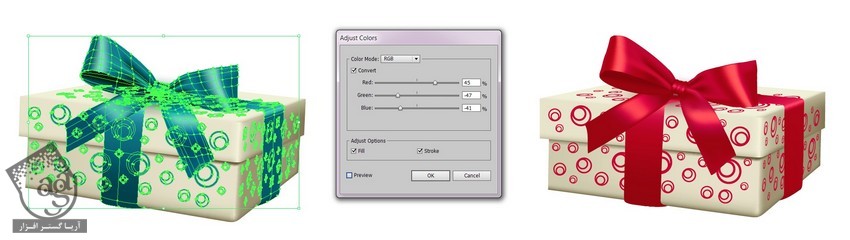
با دنبال کردن مسیر Edit > Edit Colors > Adjust Colors، الگو رو مجددا رنگ آمیزی می کنیم.
Red روی 45 درصد
Green روی -47 درصد
Blue روی -41 درصد
گام سی ام
جعبه ها رو به صورت زیر مرتب می کنیم.

گام اول
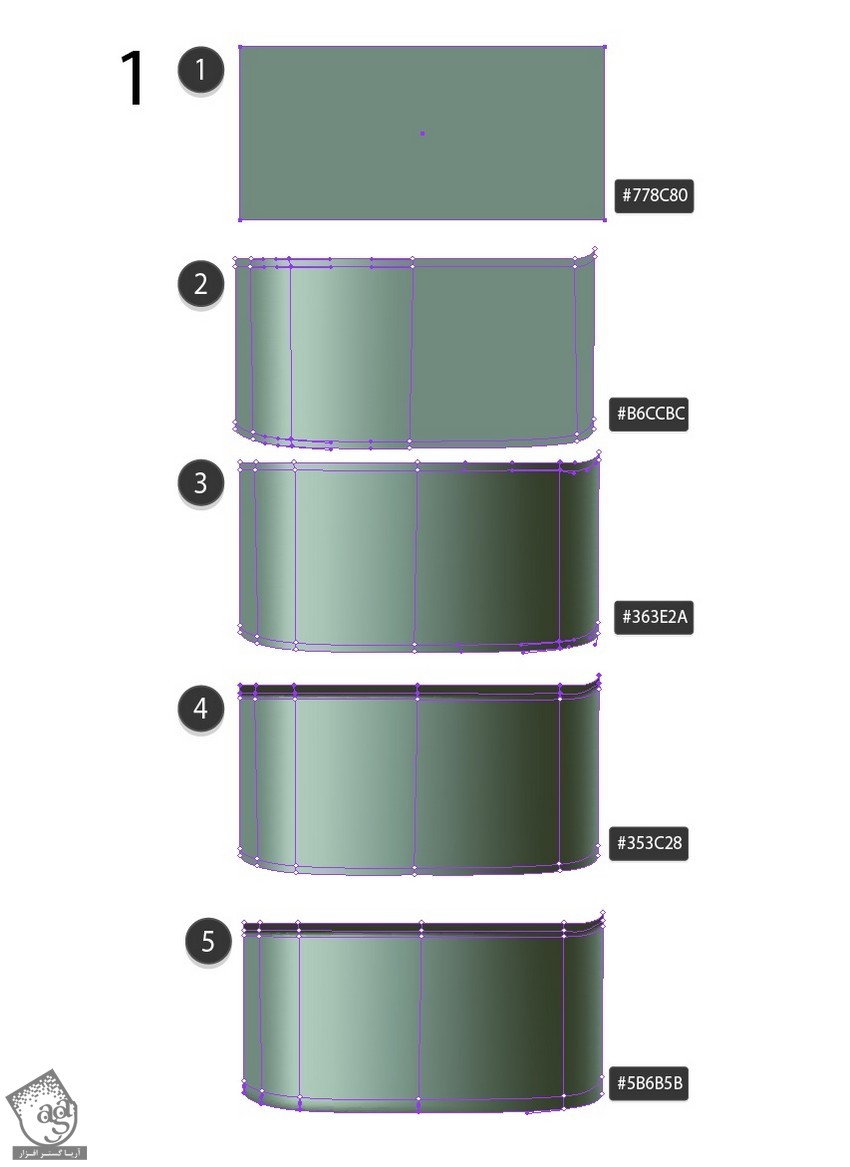
شروع می کنیم به طراحی سومین جعبه هدیه.
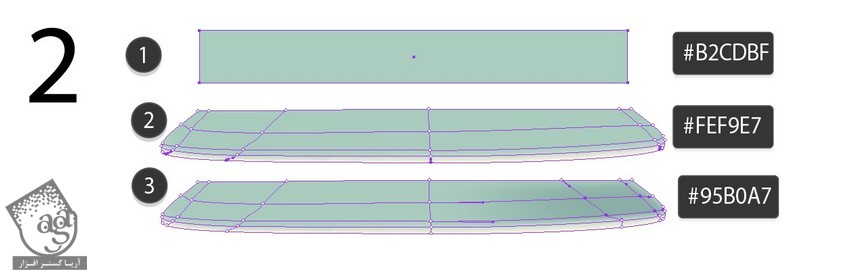
گام دوم
درپوش رو رسم می کنیم.
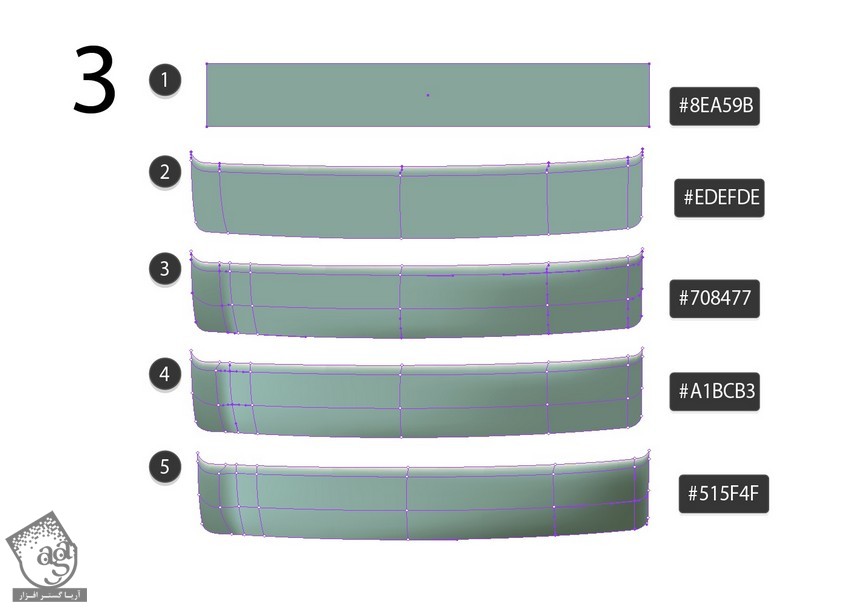
گام سوم
بخش کناری درپوش رو رسم می کنیم.
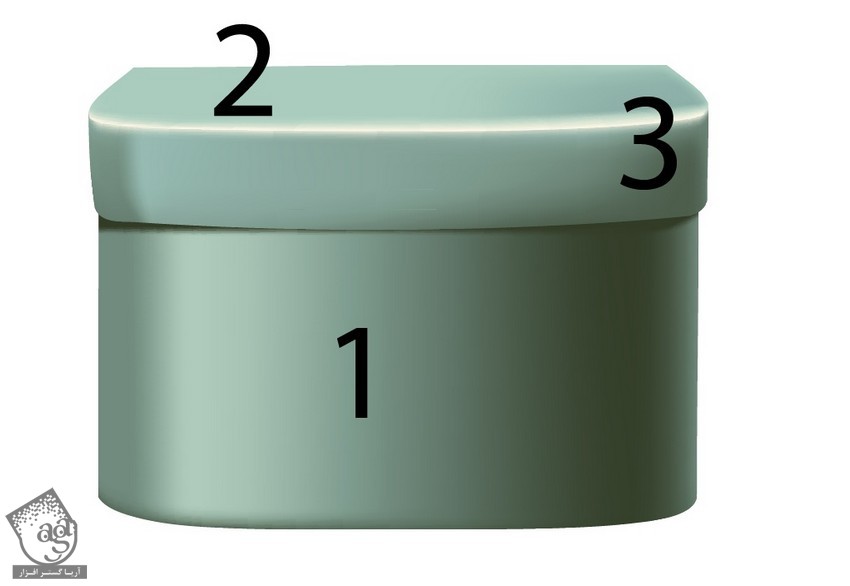
گام چهارم
اجزای مختلف رو سر هم می کنیم.
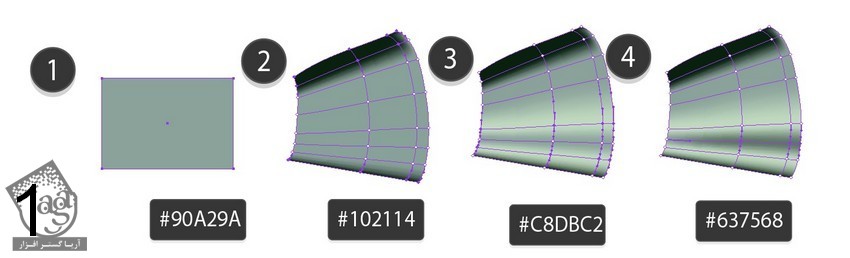
گام پنجم
شروع می کنیم به کشیدن پاپیون.
گام ششم
دومین بخش رو رسم می کنیم.
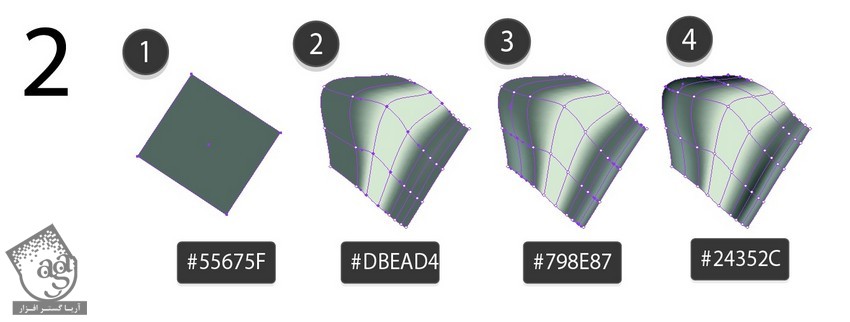
گام هفتم
بخش دیگه رو با مش رسم می کنیم.
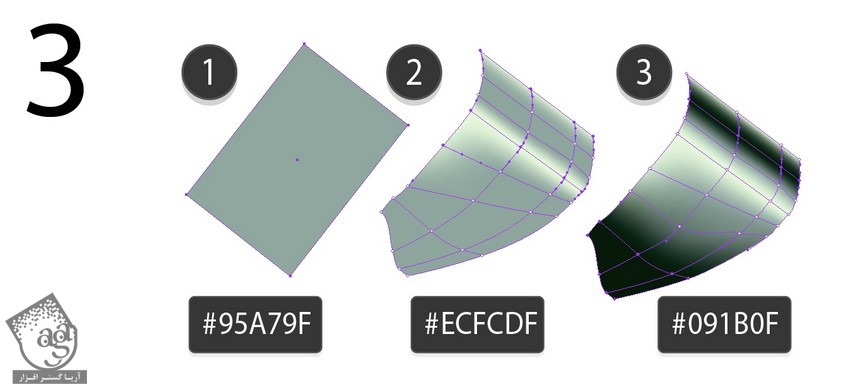
گام هشتم
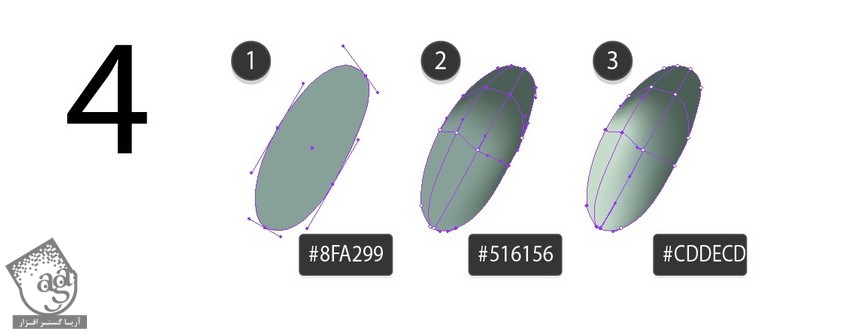
گام نهم
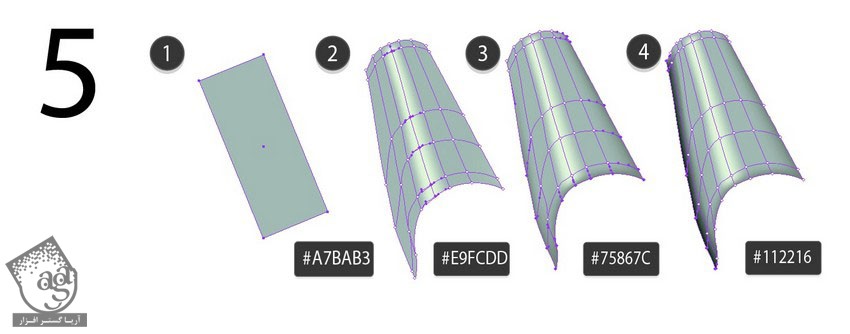
گام دهم
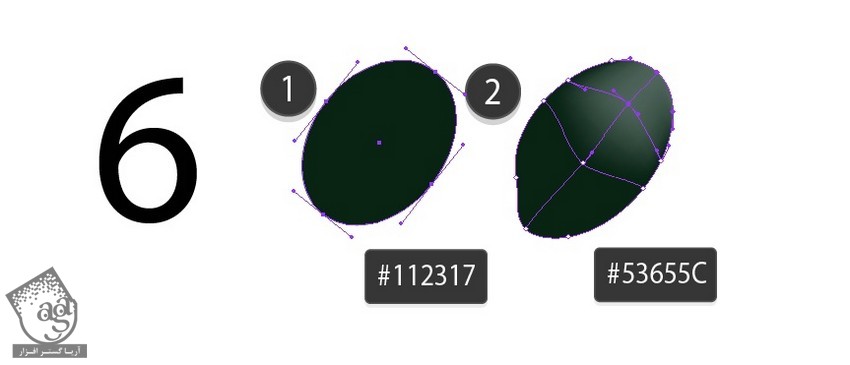
گام یازدهم
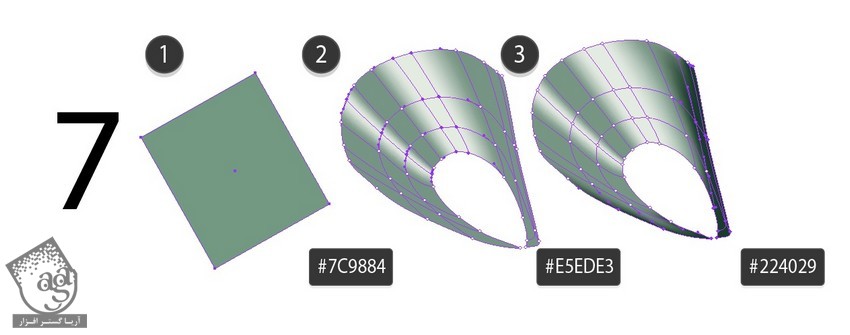
گام دوازدهم
هشتمین قسمت رو هم رسم می کنیم.
و بخش نهایی.
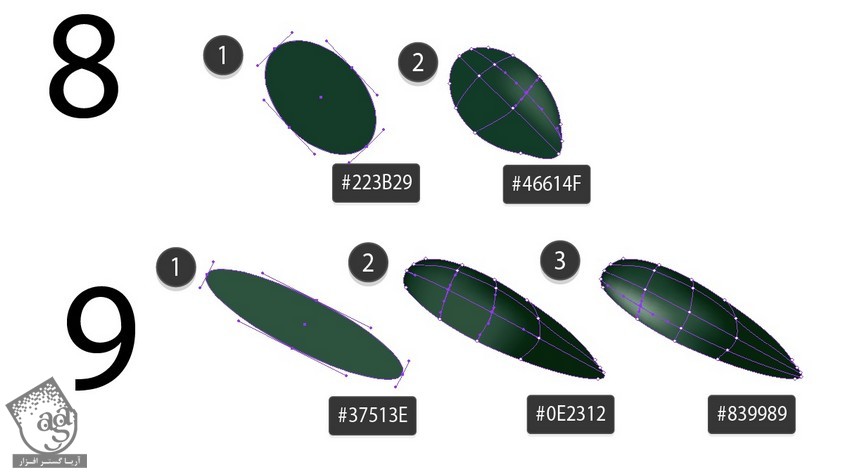
گام سیزدهم
پاپیون رو سر هم می کنیم.
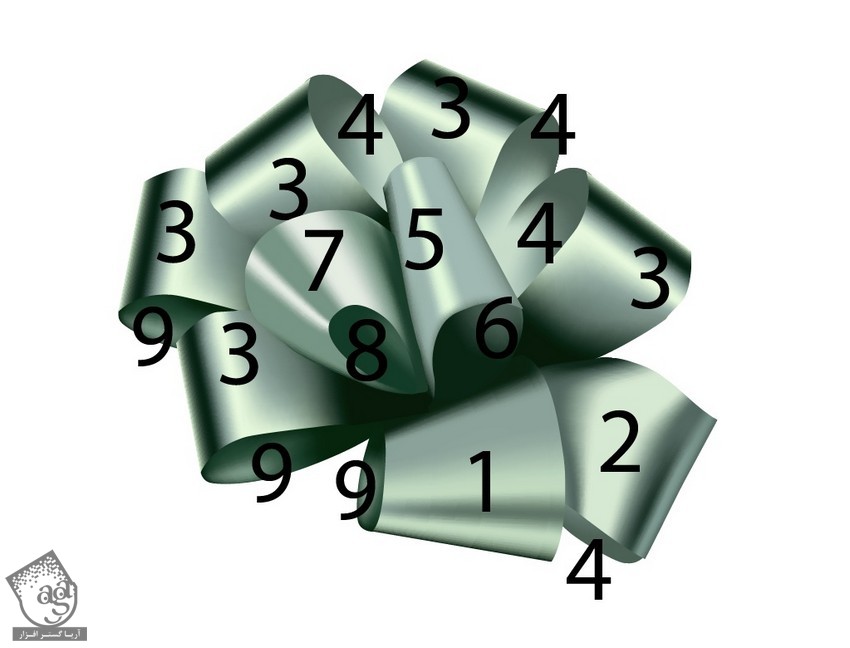
گام چهاردهم
پاپیون رو میزاریم روی جعبه.

گام پانزدهم
با دنبال کردن مسیر Edit > Edit Colors > Adjust Colors رنگش رو تغییر میدیم.
Red روی -18 درصد
Green روی -7 درصد
Blue روی 15 درصد
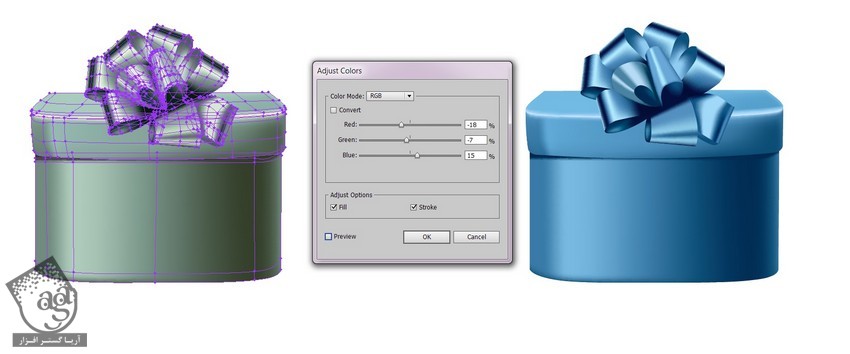
گام شانزدهم
وارد مسیر Edit > Edit Colors > Saturate میشیم و Intensity رو میزاریم روی -35 درصد.
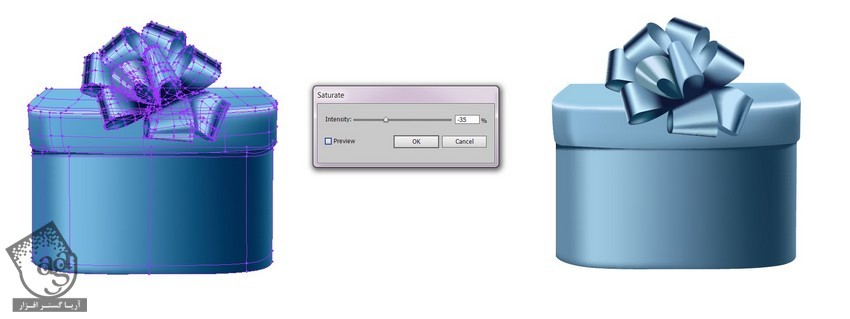
گام هفدهم
این جعبه ها رو هم کنار بقیه اضافه می کنیم.
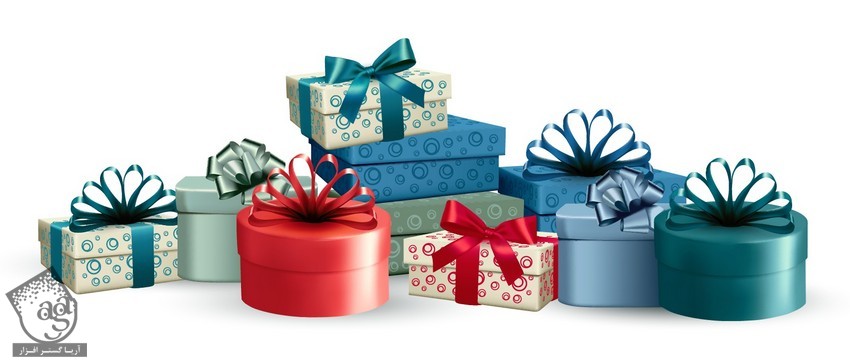
گام اول
پس زمینه رو با مش رسم می کنیم.
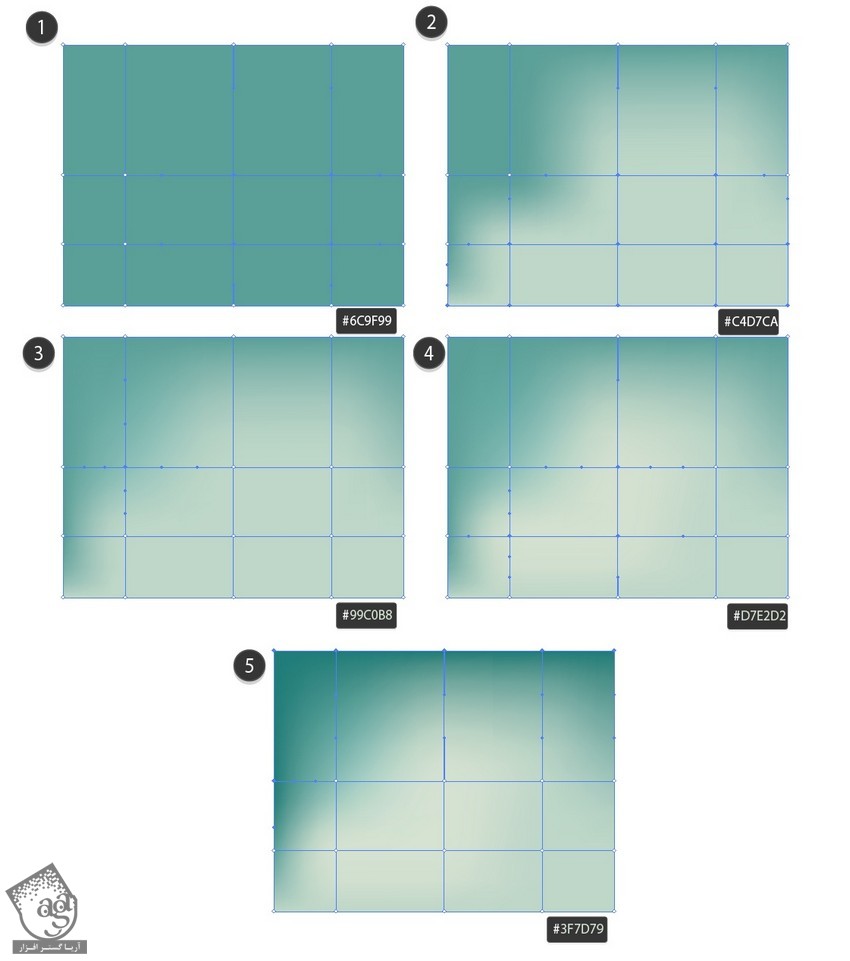
گام دوم
بارش برف رو اضافه می کنیم.
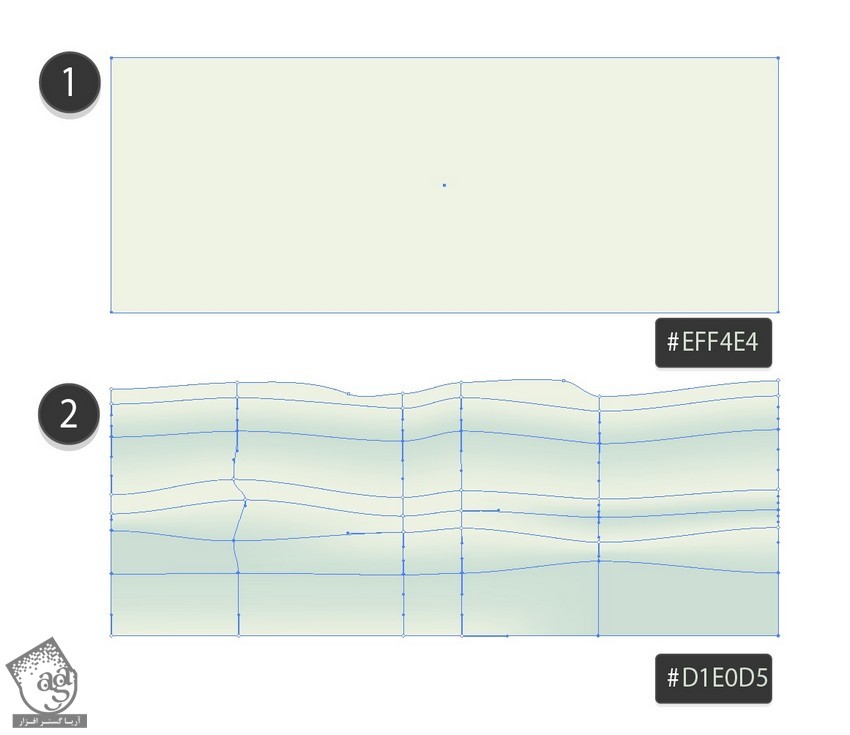
گام سوم
دو تا رو با هم ترکیب می کنیم.
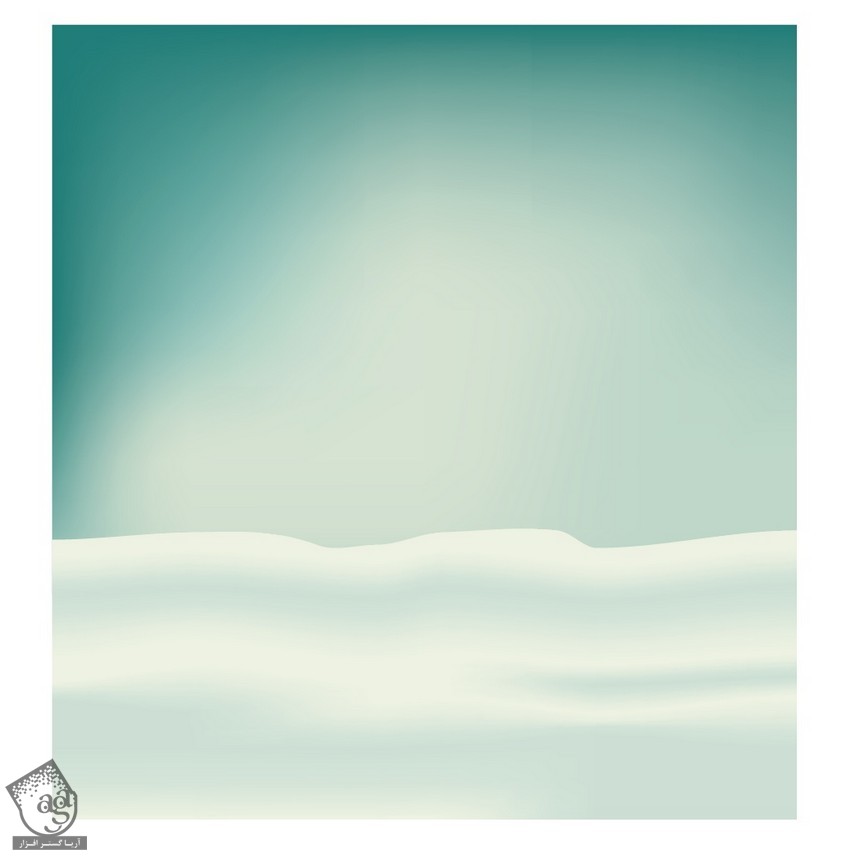
گام چهارم
مجموعه جعبه ها رو روی برف قرار میدیم.
یک مستطیل رسم می کنیم و بالای تصویر قرار میدیم.
تمام اجزا رو می کنیم. کلیک راست می زنیم و Make Clipping Mask رو انتخاب می کنیم.
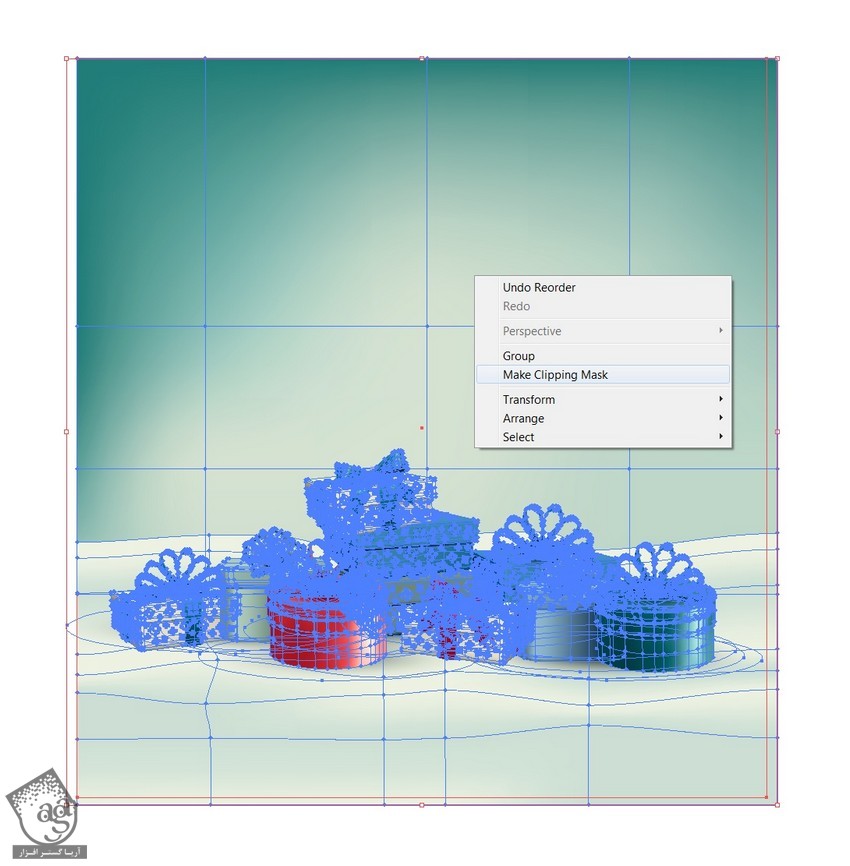
گام پنجم
برف رو هم طراحی می کنیم و به صحنه اضافه می کنیم. Opacity رو میزاریم روی 60 درصد.
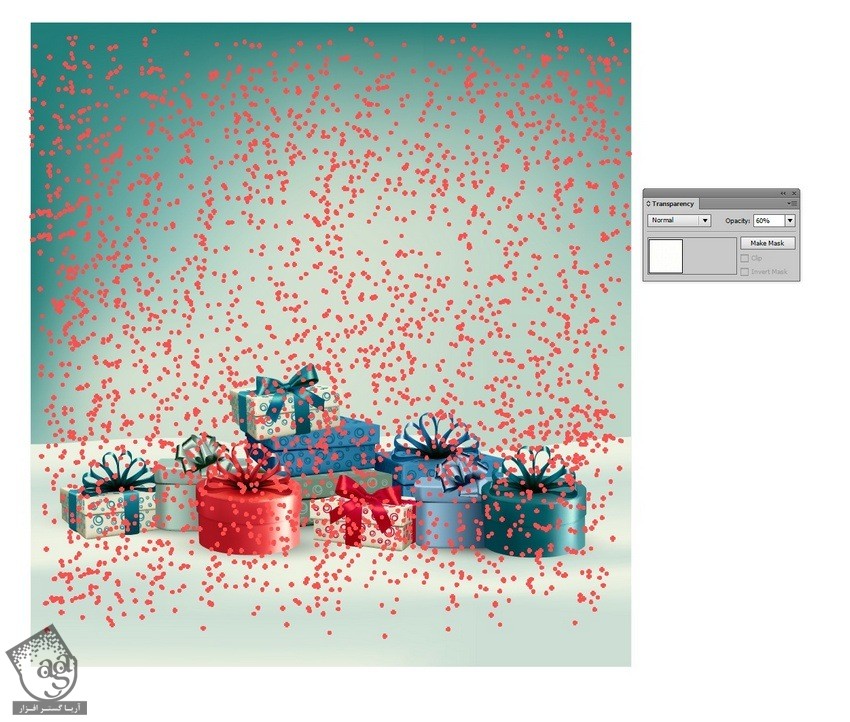
گام ششم
کارمون تمام شد!

امیدواریم ” آموزش Illustrator : طراحی هدیه کریسمس ” برای شما مفید بوده باشد…
توصیه می کنم دوره های جامع فارسی مرتبط با این موضوع آریاگستر رو مشاهده کنید:
توجه : مطالب و مقالات وبسایت آریاگستر تماما توسط تیم تالیف و ترجمه سایت و با زحمت فراوان فراهم شده است . لذا تنها با ذکر منبع آریا گستر و لینک به همین صفحه انتشار این مطالب بلامانع است !
880,000 تومان
880,000 تومان
880,000 تومان
880,000 تومان





 صفر تا صد آموزش پریمیر پرو - پک 2 - ویرایش جدید
980,000 تومان
صفر تا صد آموزش پریمیر پرو - پک 2 - ویرایش جدید
980,000 تومان صفر تا صد آموزش پریمیر پرو - پک 1 - ویرایش جدید
980,000 تومان
صفر تا صد آموزش پریمیر پرو - پک 1 - ویرایش جدید
980,000 تومان صفر تا صد آموزش آنریل 5 در معماری
980,000 تومان
صفر تا صد آموزش آنریل 5 در معماری
980,000 تومان صفر تا صد آموزش مبانی هوش مصنوعی و مدل های زبانی بزرگ
880,000 تومان
صفر تا صد آموزش مبانی هوش مصنوعی و مدل های زبانی بزرگ
880,000 تومان صفر تا صد آموزش بلندر
880,000 تومان
صفر تا صد آموزش بلندر
880,000 تومان صفر تا صد آموزش استوری لاین
880,000 تومان
صفر تا صد آموزش استوری لاین
880,000 تومان صفر تا صد آموزش هوش مصنوعی مولد در توسعه و طراحی وب
880,000 تومان
صفر تا صد آموزش هوش مصنوعی مولد در توسعه و طراحی وب
880,000 تومان صفر تا صد آموزش هوش مصنوعی مولد در برنامه نویسی پایتون
880,000 تومان
صفر تا صد آموزش هوش مصنوعی مولد در برنامه نویسی پایتون
880,000 تومان صفر تا صد آموزش ساخت بازی شوتر اول شخص در آنریل
880,000 تومان
صفر تا صد آموزش ساخت بازی شوتر اول شخص در آنریل
880,000 تومان صفر تا صد آموزش برنامه نویسی آی او اس و اکس کد
880,000 تومان
صفر تا صد آموزش برنامه نویسی آی او اس و اکس کد
880,000 تومان صفر تا صد آموزش هوش مصنوعی مولد در تصویرسازی
880,000 تومان
صفر تا صد آموزش هوش مصنوعی مولد در تصویرسازی
880,000 تومان صفر تا صد آموزش مارولوس دیزاینر - پک 2
880,000 تومان
صفر تا صد آموزش مارولوس دیزاینر - پک 2
880,000 تومان صفر تا صد آموزش مارولوس دیزاینر - پک 1
880,000 تومان
صفر تا صد آموزش مارولوس دیزاینر - پک 1
880,000 تومان صفر تا صد آموزش بلوپرینت در آنریل انجین 5
880,000 تومان
صفر تا صد آموزش بلوپرینت در آنریل انجین 5
880,000 تومان صفر تا صد آموزش آنریل انجین 5
880,000 تومان
صفر تا صد آموزش آنریل انجین 5
880,000 تومان صفر تا صد آموزش ساخت کاراکتر سه بعدی
880,000 تومان
صفر تا صد آموزش ساخت کاراکتر سه بعدی
880,000 تومان صفر تا صد آموزش مایکروسافت پراجکت
880,000 تومان
صفر تا صد آموزش مایکروسافت پراجکت
880,000 تومان صفر تا صد آموزش گیت و گیت هاب
880,000 تومان
صفر تا صد آموزش گیت و گیت هاب
880,000 تومان صفر تا صد آموزش ساخت بازی آنلاین و چند نفره با یونیتی
880,000 تومان
صفر تا صد آموزش ساخت بازی آنلاین و چند نفره با یونیتی
880,000 تومان صفر تا صد آموزش برنامه نویسی VBA در اکسل
880,000 تومان
صفر تا صد آموزش برنامه نویسی VBA در اکسل
880,000 تومان صفر تا صد آموزش پایتون - پک 2
880,000 تومان
صفر تا صد آموزش پایتون - پک 2
880,000 تومان صفر تا صد آموزش پایتون - پک 1
880,000 تومان
صفر تا صد آموزش پایتون - پک 1
880,000 تومان صفر تا صد آموزش اچ تی ام ال
880,000 تومان
صفر تا صد آموزش اچ تی ام ال
880,000 تومان صفر تا صد آموزش سی اس اس
880,000 تومان
صفر تا صد آموزش سی اس اس
880,000 تومان صفر تا صد آموزش فرمول نویسی و توابع در اکسل
880,000 تومان
صفر تا صد آموزش فرمول نویسی و توابع در اکسل
880,000 تومان صفر تا صد آموزش کامپیوتر - پک ویژه
880,000 تومان
صفر تا صد آموزش کامپیوتر - پک ویژه
880,000 تومان صفر تا صد آموزش پی اچ پی PHP - پک ویژه 1و2
880,000 تومان
صفر تا صد آموزش پی اچ پی PHP - پک ویژه 1و2
880,000 تومان صفر تا صد آموزش ویندوز سرور
880,000 تومان
صفر تا صد آموزش ویندوز سرور
880,000 تومان صفر تا صد آموزش فینالی
880,000 تومان
صفر تا صد آموزش فینالی
880,000 تومان صفر تا صد آموزش تری دی مکس - پک 2
880,000 تومان
صفر تا صد آموزش تری دی مکس - پک 2
880,000 تومان صفر تا صد آموزش تری دی مکس - پک 1
880,000 تومان
صفر تا صد آموزش تری دی مکس - پک 1
880,000 تومان صفر تا صد آموزش ریزن
880,000 تومان
صفر تا صد آموزش ریزن
880,000 تومان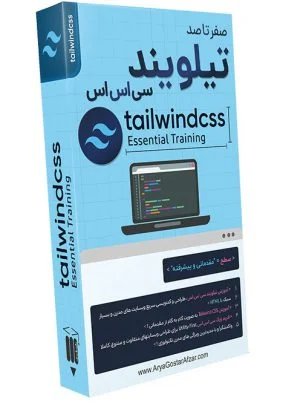 صفر تا صد آموزش تیلویند سی اس اس
880,000 تومان
صفر تا صد آموزش تیلویند سی اس اس
880,000 تومان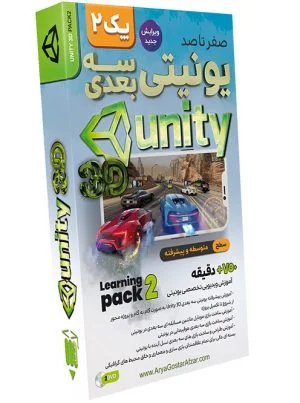 صفر تا صد آموزش یونیتی سه بعدی - پک 2 - ویرایش جدید
880,000 تومان
صفر تا صد آموزش یونیتی سه بعدی - پک 2 - ویرایش جدید
880,000 تومان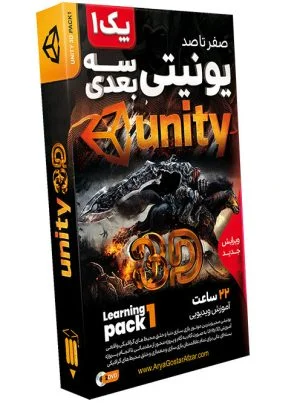 صفر تا صد آموزش یونیتی سه بعدی - پک 1 - ویرایش جدید
880,000 تومان
صفر تا صد آموزش یونیتی سه بعدی - پک 1 - ویرایش جدید
880,000 تومان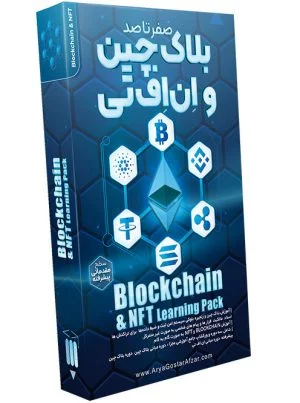 صفر تا صد آموزش بلاک چین و ان اف تی
880,000 تومان
صفر تا صد آموزش بلاک چین و ان اف تی
880,000 تومان صفر تا صد آموزش طراحی کاراکتر فلت در ایلاستریتور
880,000 تومان
صفر تا صد آموزش طراحی کاراکتر فلت در ایلاستریتور
880,000 تومان صفر تا صد آموزش تئوری موسیقی
880,000 تومان
صفر تا صد آموزش تئوری موسیقی
880,000 تومان صفر تا صد آموزش رزبری پای
880,000 تومان
صفر تا صد آموزش رزبری پای
880,000 تومان صفر تا صد آموزش ایبلتون لایو - ویرایش جدید
880,000 تومان
صفر تا صد آموزش ایبلتون لایو - ویرایش جدید
880,000 تومان صفر تا صد آموزش تویین موشن - پک 2 - برای راینو و اسکچاپ پرو
880,000 تومان
صفر تا صد آموزش تویین موشن - پک 2 - برای راینو و اسکچاپ پرو
880,000 تومان صفر تا صد آموزش تویین موشن - پک 1 - برای تری دی مکس و رویت
880,000 تومان
صفر تا صد آموزش تویین موشن - پک 1 - برای تری دی مکس و رویت
880,000 تومان صفر تا صد آموزش جنگو
880,000 تومان
صفر تا صد آموزش جنگو
880,000 تومان صفر تا صد آموزش آکروبات پرو
880,000 تومان
صفر تا صد آموزش آکروبات پرو
880,000 تومان صفر تا صد آموزش مک او اس
880,000 تومان
صفر تا صد آموزش مک او اس
880,000 تومان صفر تا صد آموزش فتوشاپ (جدید)
880,000 تومان
صفر تا صد آموزش فتوشاپ (جدید)
880,000 تومان صفر تا صد آموزش اتوکد سه بعدی
880,000 تومان
صفر تا صد آموزش اتوکد سه بعدی
880,000 تومان صفر تا صد آموزش ویندوز 11
880,000 تومان
صفر تا صد آموزش ویندوز 11
880,000 تومان صفر تا صد آموزش موهو
880,000 تومان
صفر تا صد آموزش موهو
880,000 تومان صفر تا صد آموزش مایا - پک 1 - ویرایش جدید
880,000 تومان
صفر تا صد آموزش مایا - پک 1 - ویرایش جدید
880,000 تومان صفر تا صد آموزش کورل دراو - ویرایش جدید
880,000 تومان
صفر تا صد آموزش کورل دراو - ویرایش جدید
880,000 تومان صفر تا صد آموزش آرک جی آی اس پرو
880,000 تومان
صفر تا صد آموزش آرک جی آی اس پرو
880,000 تومان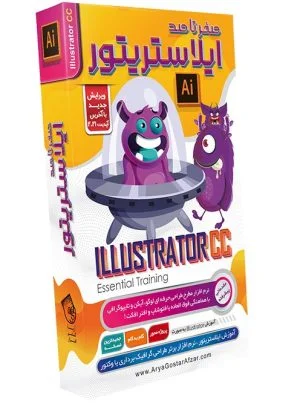 صفر تا صد آموزش ایلاستریتور - ویرایش جدید
880,000 تومان
صفر تا صد آموزش ایلاستریتور - ویرایش جدید
880,000 تومان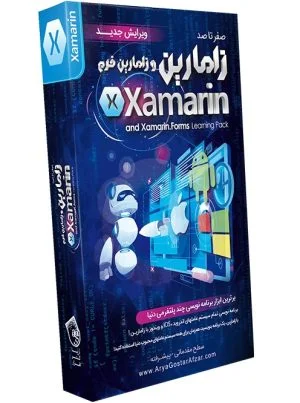 صفر تا صد آموزش زامارین و زامارین فرم
880,000 تومان
صفر تا صد آموزش زامارین و زامارین فرم
880,000 تومان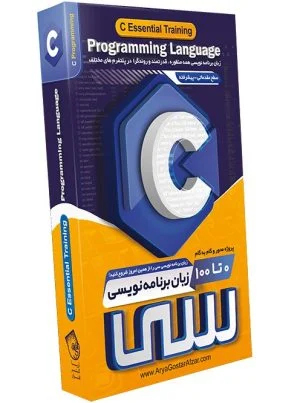 صفر تا صد آموزش سی - زبان برنامه نویسی
880,000 تومان
صفر تا صد آموزش سی - زبان برنامه نویسی
880,000 تومان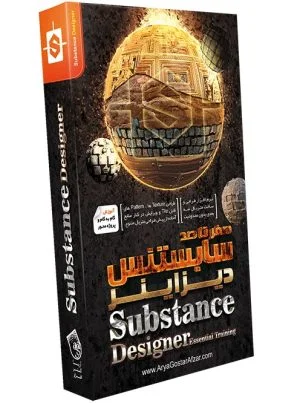 صفر تا صد آموزش سابستنس دیزاینر
880,000 تومان
صفر تا صد آموزش سابستنس دیزاینر
880,000 تومان صفر تا صد آموزش اینفراورکس
880,000 تومان
صفر تا صد آموزش اینفراورکس
880,000 تومان صفرتاصد آموزش روتوش حرفه ای در فتوشاپ - پک 2
880,000 تومان
صفرتاصد آموزش روتوش حرفه ای در فتوشاپ - پک 2
880,000 تومان صفرتاصد آموزش روتوش حرفه ای در فتوشاپ - پک 1
880,000 تومان
صفرتاصد آموزش روتوش حرفه ای در فتوشاپ - پک 1
880,000 تومان صفر تا صد آموزش سالیدورکس - ویرایش جدید
880,000 تومان
صفر تا صد آموزش سالیدورکس - ویرایش جدید
880,000 تومان

سلام.وبنظرم اگه آموزش ویدیویی بود خیلی راحتتر میشد یاد گرفت برای افراد مبتدی مثل من