No products in the cart.


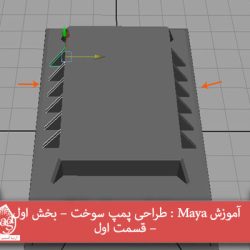
توی این آموزش، نحوه طراحی پمپ سوخت رو با Maya با هم می بینیم. با تکنیک های مدل سازی Low Poly مقدماتی شروع می کنیم و با جزئیات مدل سازی، تکسچرینگ و Baking آشنا میشیم.
با ” آموزش Maya : طراحی پمپ سوخت ” با ما همراه باشید…
مایا رو باز می کنیم.
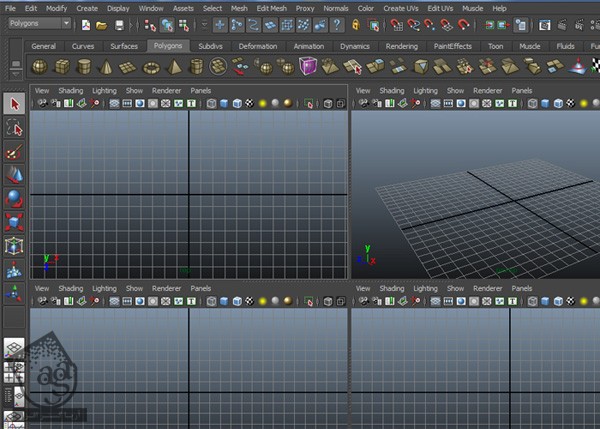
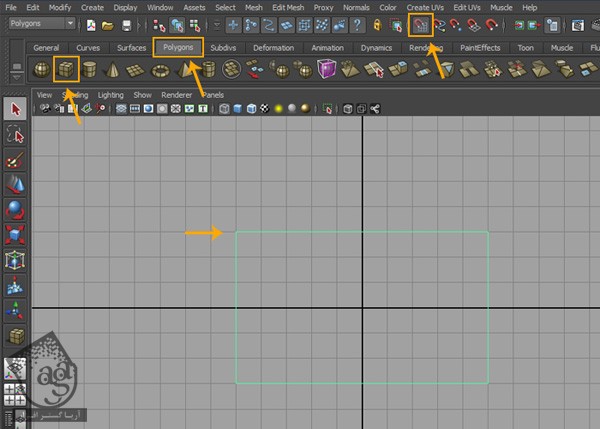
وارد Polygon Mode میشیم. دکمه Grid Snap روی نوار وضعیت رو فعال می کنیم. روی ابزار Cube کلیک می کنیم و شکل یک مستطیل رو در نمای بالا می کشیم.
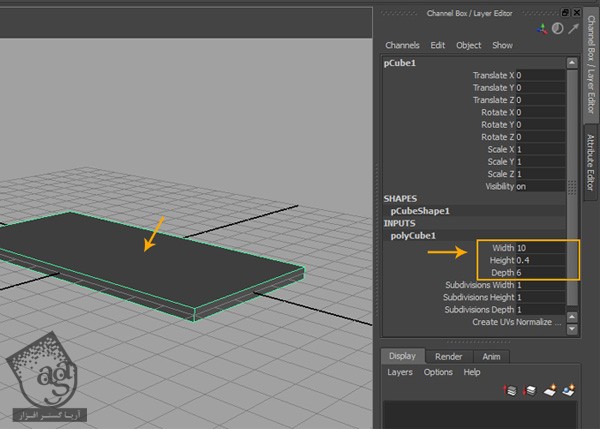
وارد نمای پرسپکتیو میشیم. PolyCube رو انتخاب می کنیم. توی Channel editor، عدد 10 رو برای Width، 0.4 رو برای Height و 6 رو برای Depth در نظر می گیریم.
همچنان که PolyCube انتخاب شده، کلیک راست می کنیم و Edge Selection Mode رو انتخاب می کنیم.
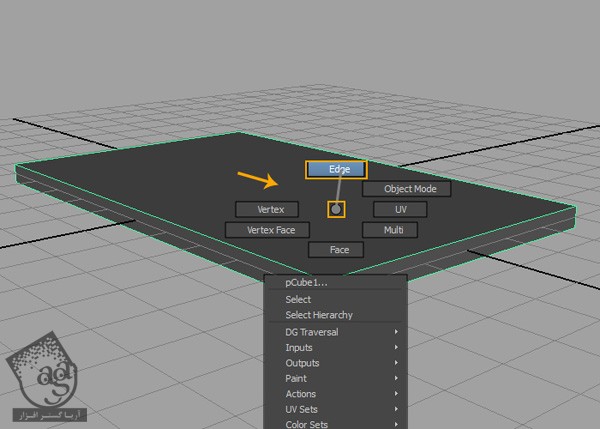
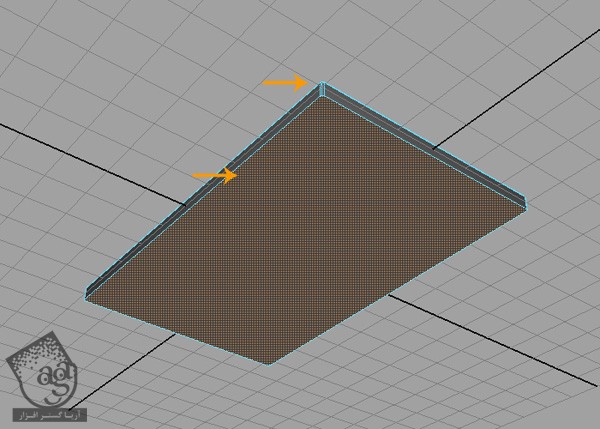
وارد مسیر Select > Select Edge Ring Tool میشیم و روی لبه عمودی کنجی که توی تصویر می بینین، دابل کلیک می کنیم.
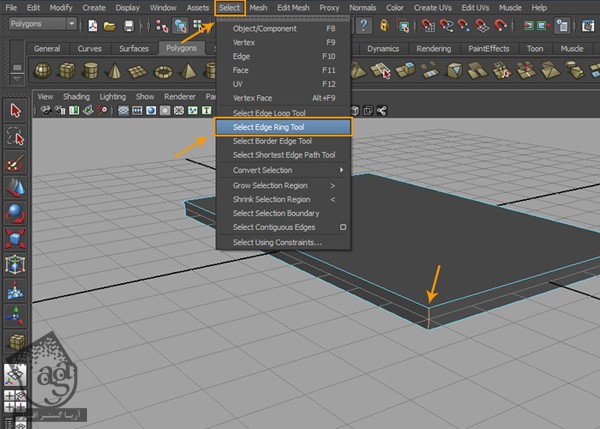
هر چهار لبه کنجی رو انتخاب می کنیم.
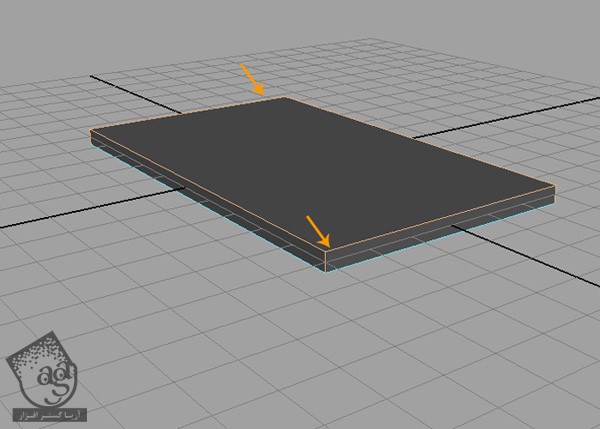
همچنان که همه لبه ها انتخاب شدن، وارد مسیر Edit Mesh > Bevel میشیم.
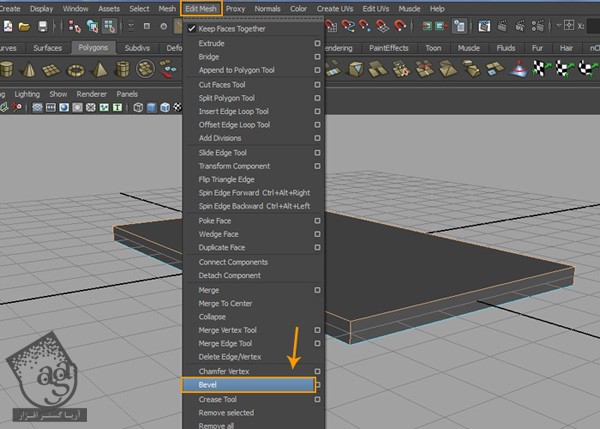
بعد از Bevel کردن لبه ها، Face Selection Mode رو فعال می کنیم. سطح پایین رو انتخاب می کنیم و Delete رو می زنیم تا این سطح حذف بشه.
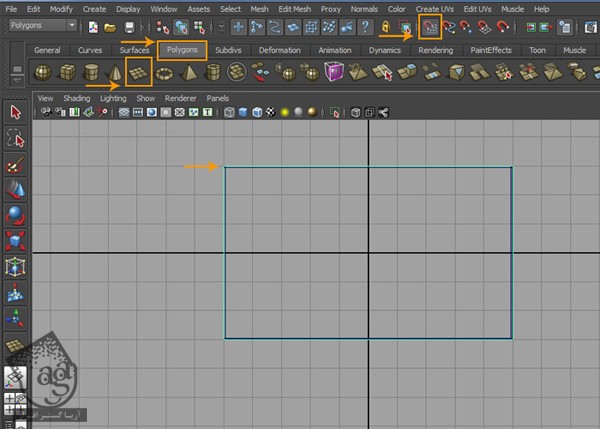
دکمه Grid Snap توی نوار وضعیت رو فعال می کنیم. وارد Polygon Mode میشیم. ابزار Plane رو بر می داریم و همون طور که می بینین، یک مستطیل رو توی نمای بالا رسم می کنیم.
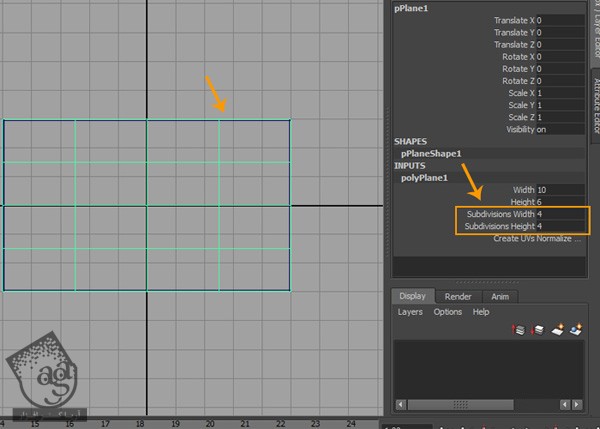
عدد 4 رو برای Subdivisions Width و Subdivisions Height در نظر می گیریم.
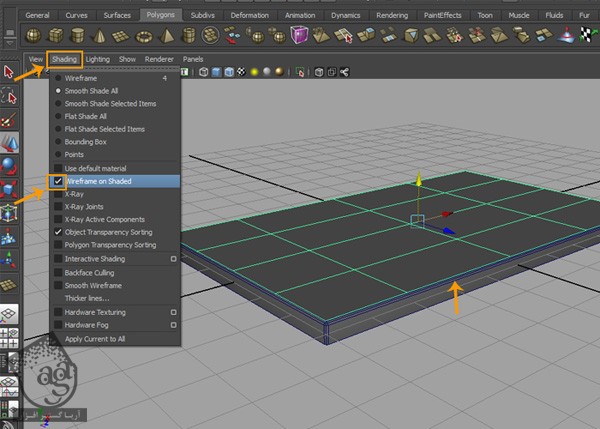
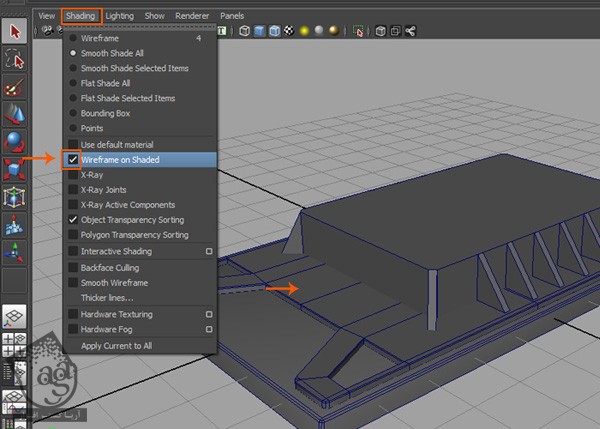
وارد نمای پرسپکتیو میشیم. میریم سراغ منوی Shading و دستور Wireframe on Shaded رو تیک می زنیم.
توی Face Selection Mode، نیمی از سطوح نیمی از شکل رو انتخاب و حذف می کنیم.
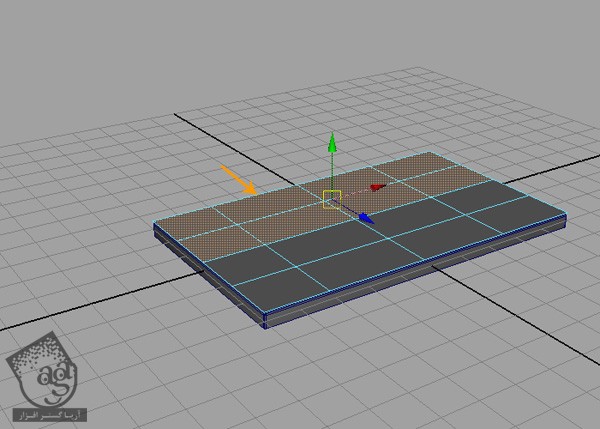
همچنان که نیمی از پلان انتخاب شده، وارد مسیر Edit > Duplicate Special میشیم.
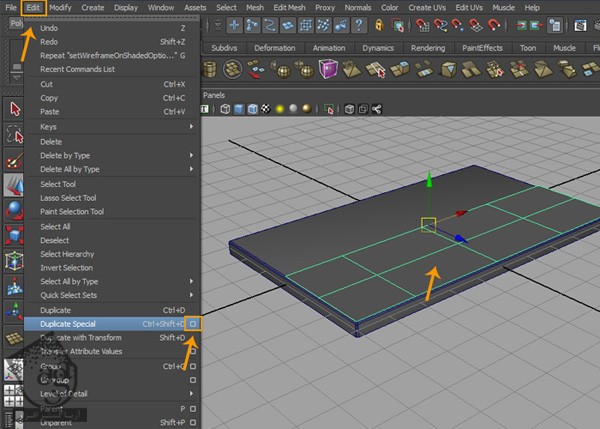
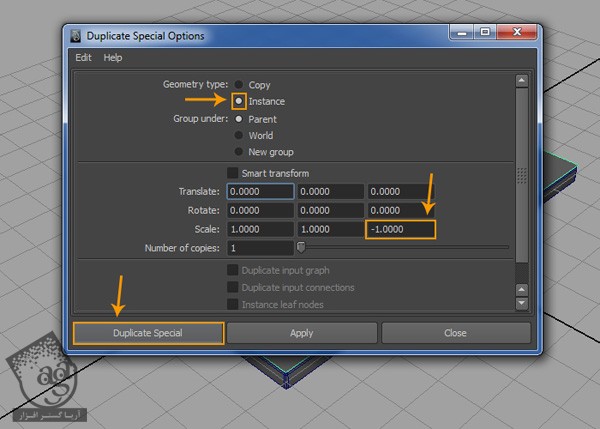
توی پنجره Duplicate Special Options، دکمه رادیویی Instance رو فعال می کنیم. عدد -1.00 رو توی بخش Scale Z وارد می کنیم و روی دکمه Duplicate Special کلیک می کنیم.
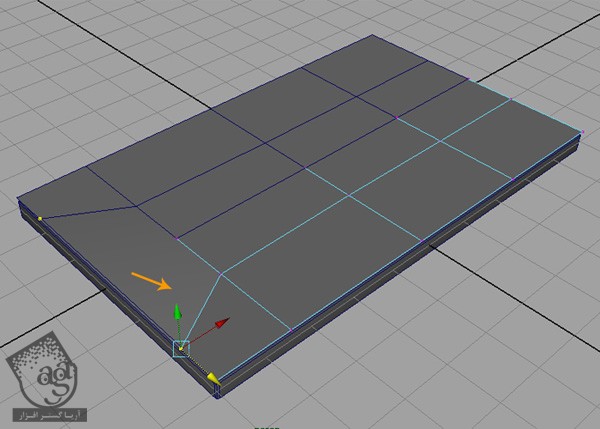
توی Face Selection Mode، سطحی که مشخص شده رو انتخاب و حذف می کنیم.

با فشار دادن دکمه F9، وارد Vertex Selection Mode میشیم. رئوسی که توی تصویر می بینین رو جا به جا می کنیم.
با استفاده از دستور Extrude، سطوحی که مشخص شده رو Extrude و Scale می کنیم.
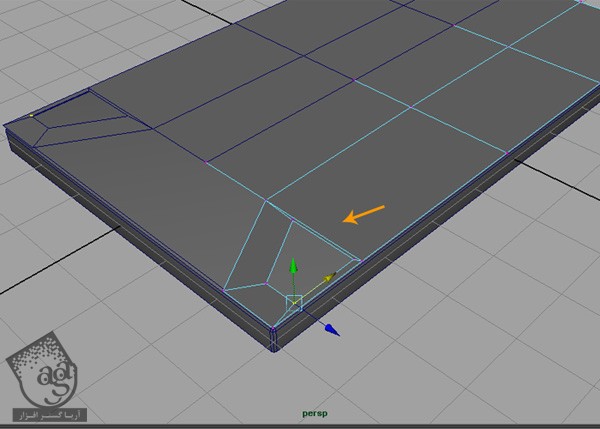
وارد مسیر Edit Mesh > Split Polygon Tool میشیم.
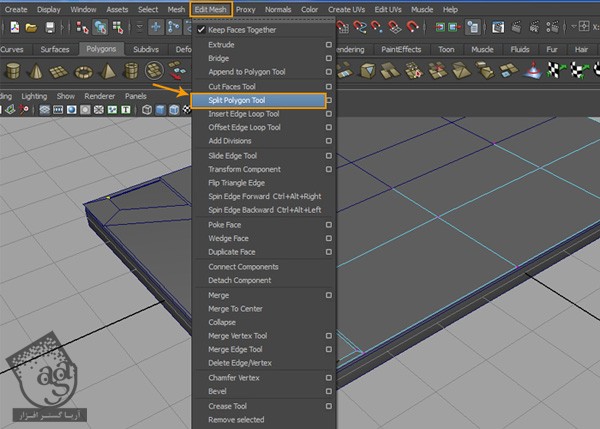
همون طور که توی تصویر زیر می بینین، لبه هایی موازی ایجاد میشه.
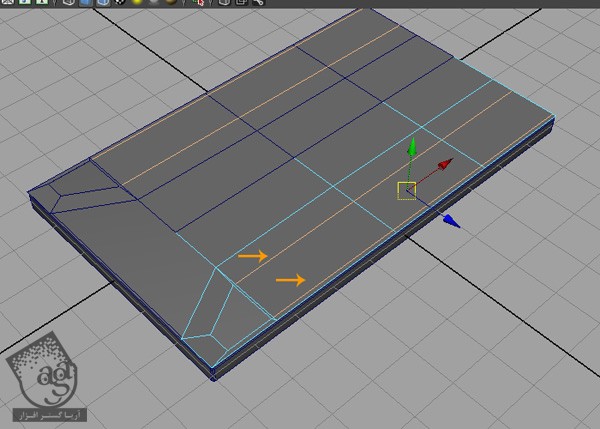
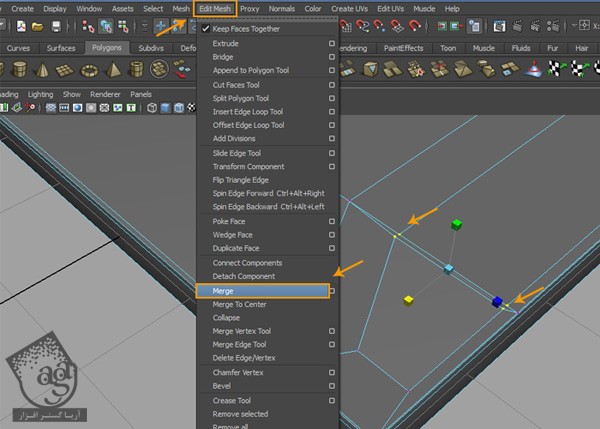
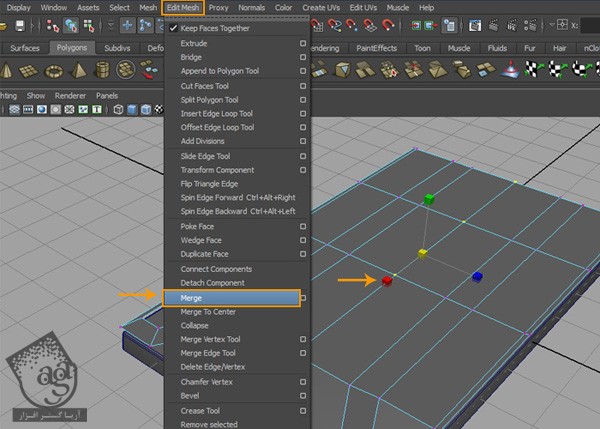
رئوس مجاور رو انتخاب می کنیم و وارد مسیر Edit Mesh > Merge میشیم و از دستور Merge برای ادغام کردن رئوس منتخب استفاده می کنیم.
وارد مسیر Mesh > Combine میشیم و این رئوس رو به هم می چسبونیم.
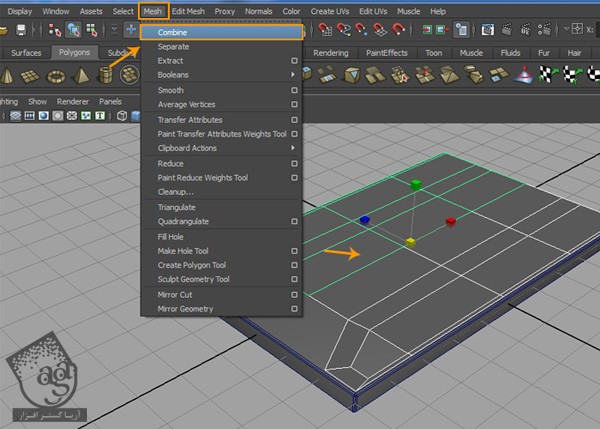
بعد از انتخاب رئوس مرکزی مجاور، وارد مسیر Edit Menu > Merge میشیم و با استفاده از دستور Merge، اون ها رو با هم ادغام می کنیم.
ابزار Split Edge رو انتخاب می کنیم و لبه های کنج ها رو به صورت منحنی در میاریم.
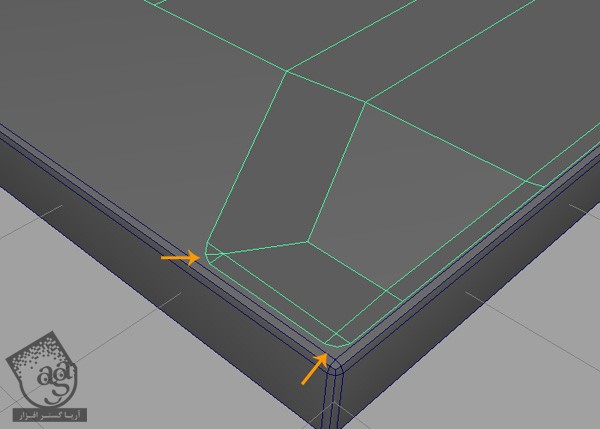
به این ترتیب، کار زوایا تمام میشه.
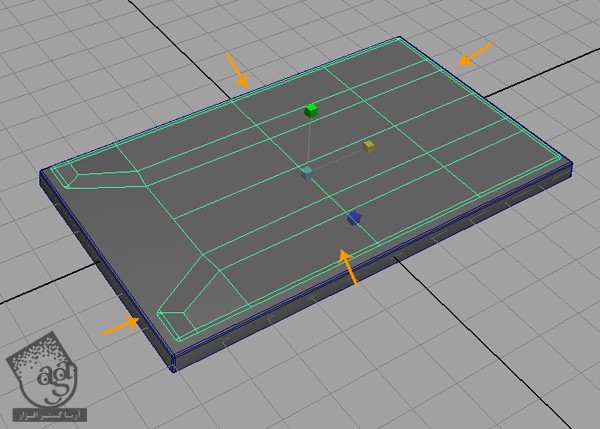
توی Edge Selection Mode، لبه هایی که مشخص شده رو انتخاب و اکسترود می کنیم.
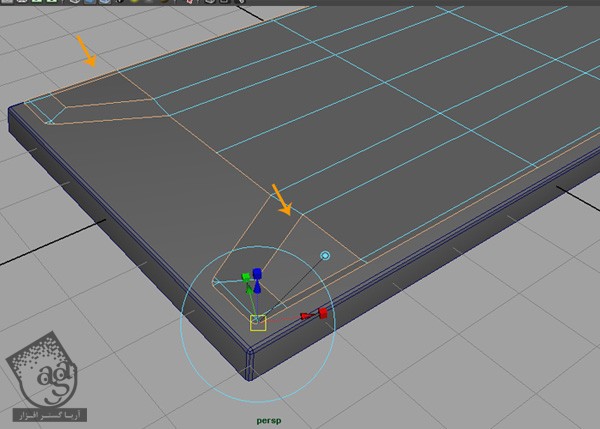
روی World Local Toggle Gizmo کلیک می کنیم و یک مقدار روی محور Y پایین میاریم.
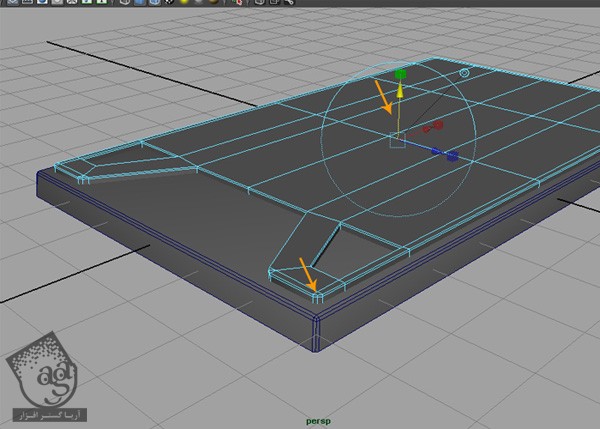
یک PolyCube درست می کنیم و روی پایه قرار میدیم.
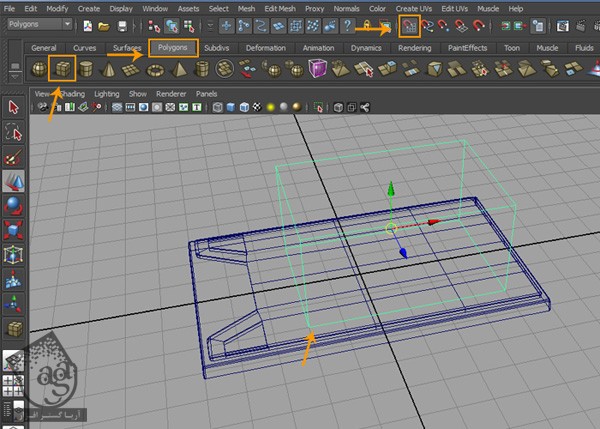
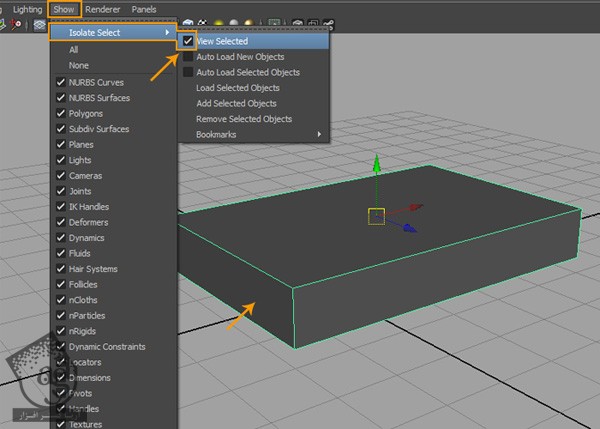
همچنان که PolyCube انتخاب شده، View Selected رو برای Isolation Mode انتخاب می کنیم.
برای Edge Selection Mode، دکمه F10 رو فشار میدیم و هر چهار تا لبه کنجی رو انتخاب می کنیم.
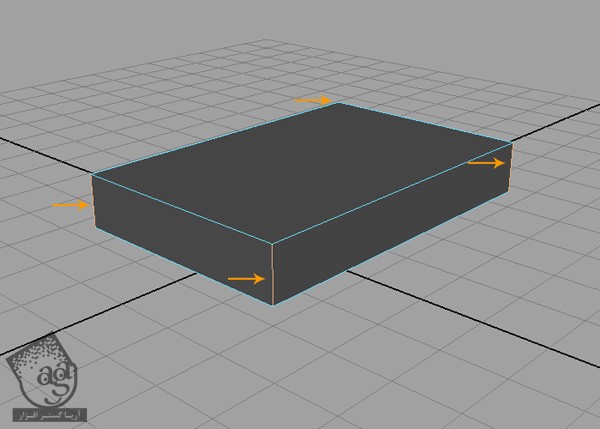
همچنان که این لبه ها انتخاب شده، وارد مسیر Edit Mesh > Bevel میشیم و از ابزار Bevel برای باز کردن پنجره Bevel Options استفاده می کنیم.
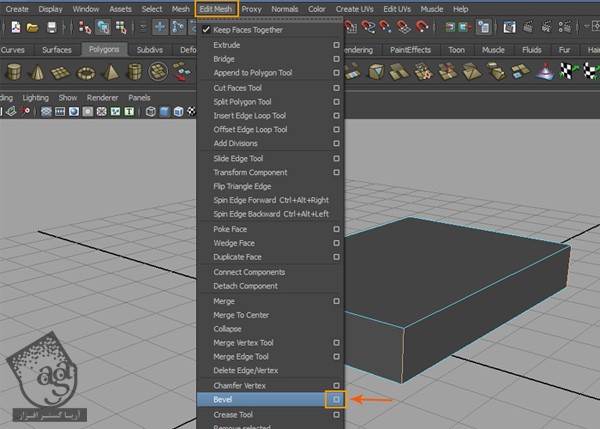
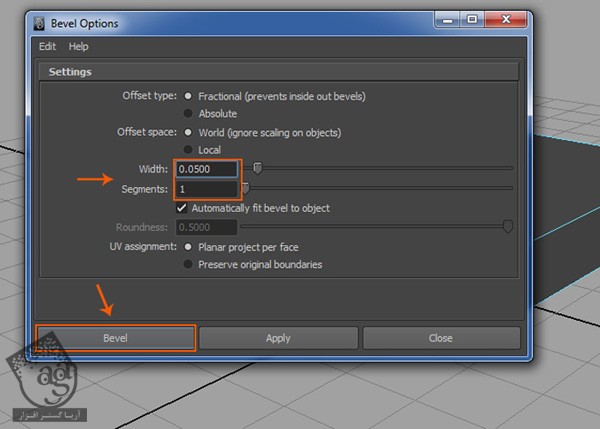
توی پنجره Bevel Options، عدد 0.0500 رو برای Width و 1 رو برای Segments در نظر می گیریم. برای اعمال دستور Bevel، رو دکمه Bevel کلیک می کنیم.
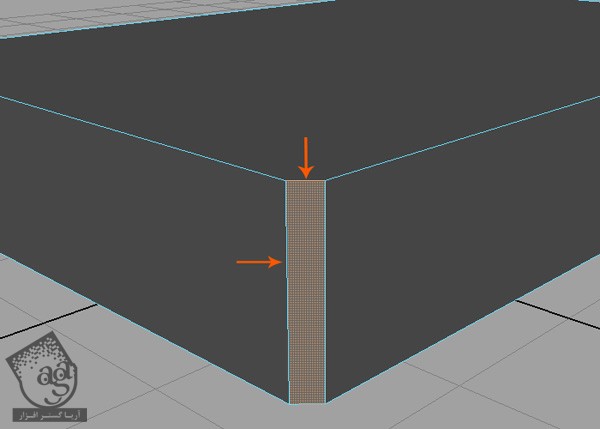
بعد از Bevel کردن لبه ها، وارد Face Selection Mode میشیم. لبه Bevel شده رو انتخاب می کنیم. بعد هم F10 رو می زنیم و وارد Face Selection Mode میشیم. Shift رو نگه می داریم و لبه بالایی که توی تصویر می بینین رو انتخاب می کنیم.
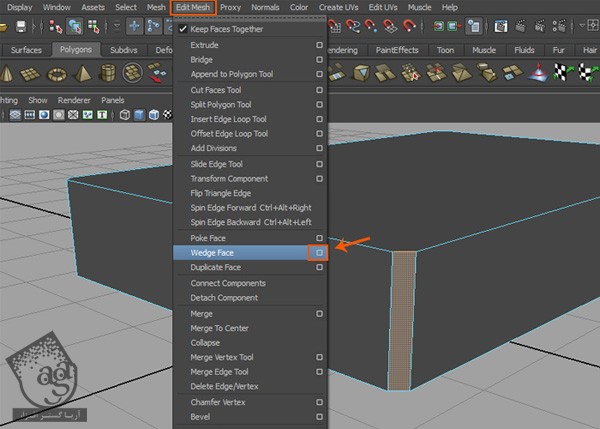
بعد از انتخاب لبه و سطح مورد نظر، وارد مسیر Edit Mesh > Wedge Face میشیم.
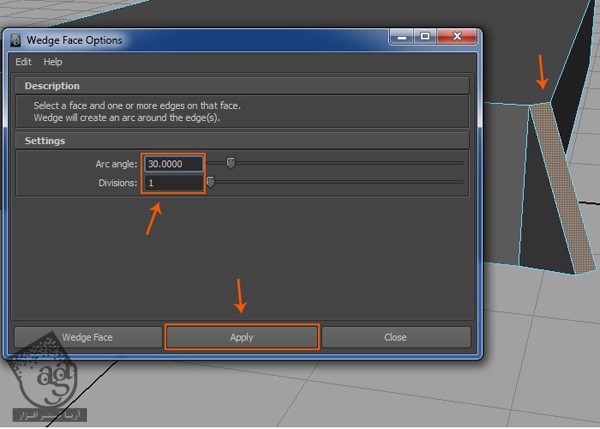
توی پنجره Wedge Face Options، عدد 30.0 رو برای Arc Angle و 1 رو برای Division در نظر می گیریم و روی Apply کلیک می کنیم.
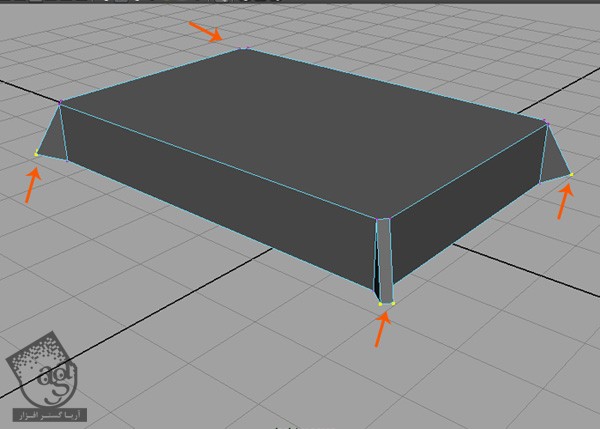
همون طور که توی تصویر زیر می بینین، تمام رئوس کنجی که در پایین قرار داره رو انتخاب می کنیم.
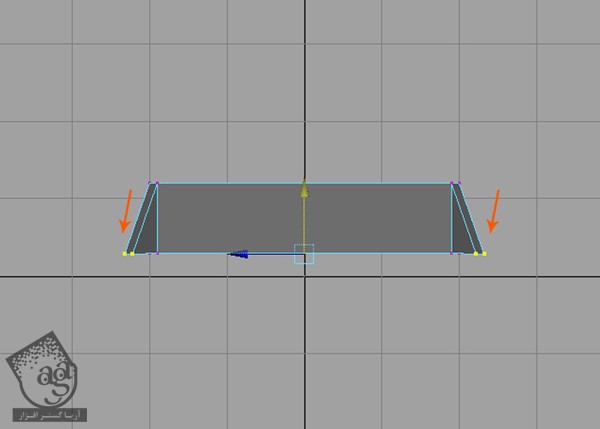
سطح رئوس رو توی Side View، هماهنگ می کنیم.
یک PolyCube کوچک درست می کنیم.
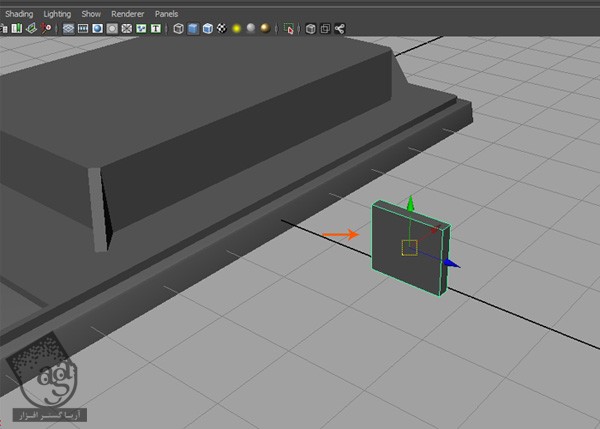
با زدن F9، وارد Vertex Selection Mode میشیم. بعد هم مسیر Edit Mesh > Merge Vertex Tool رو دنبال می کنیم.
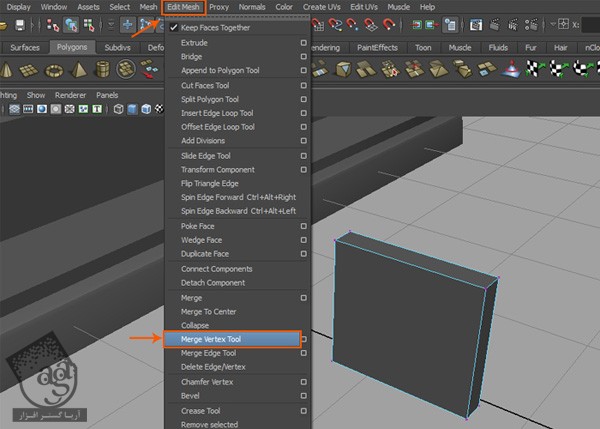
با استفاده از ابزار Merge Vertex، یک راس رو انتخاب می کنیم و بعد هم اون رو روی راس دیگه درگ می کنیم تا با هم ادغام بشن.
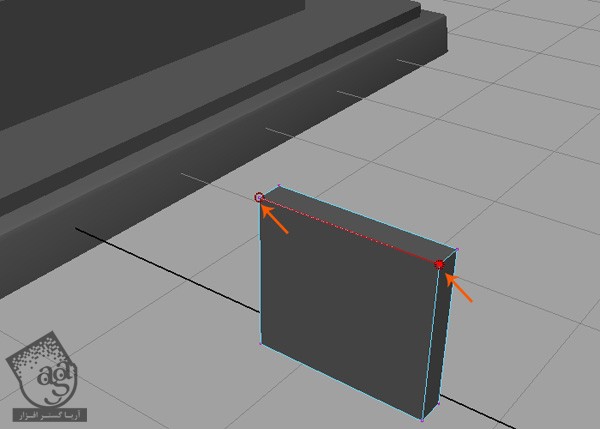
بعد از ادغام هر دو راس، چیزی مشابه تصویر زیر به دست میاد.
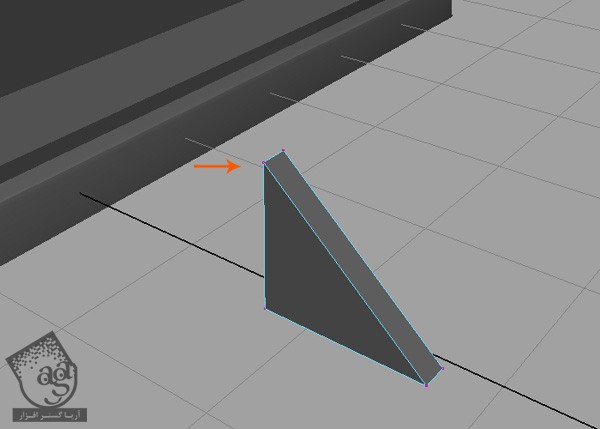
اون رو پنج بار Duplicate می کنیم و طبق تصویر زیر، مرتب می کنیم.
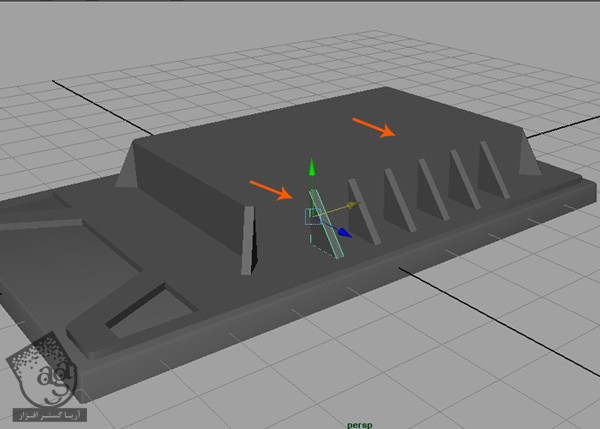
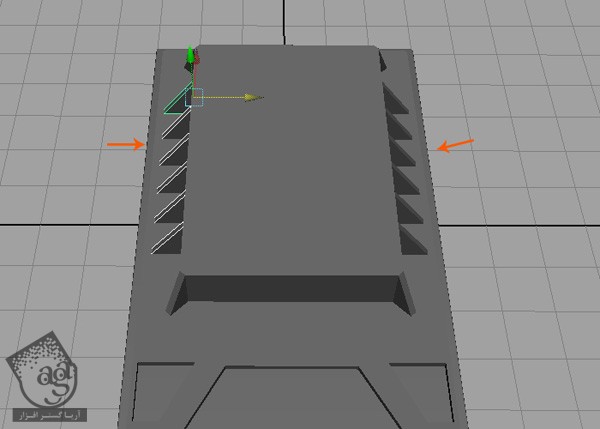
همین کار رو برای طرف دیگه هم تکرار می کنیم.
امکان Wireframe on Shaded رو فعال می کنیم.
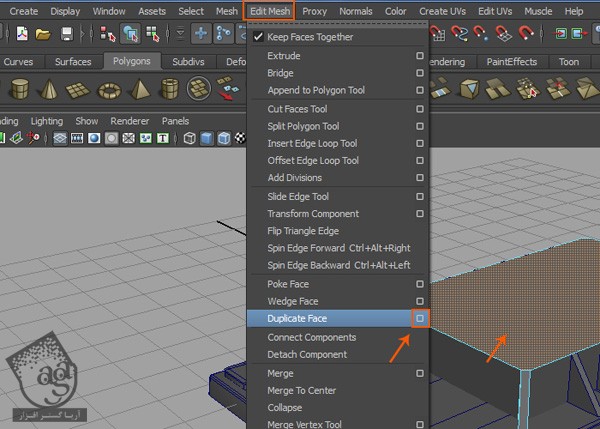
بعد از انتخاب سطح بالایی، وارد مسیر Edit Mesh > Duplicate Face میشیم.
” آموزش Maya : طراحی پمپ سوخت – بخش اول – قسمت دوم “
23% تا 38%1,280,000 تومان 790,000 تومان
23% تا 38%1,280,000 تومان 790,000 تومان
23% تا 38%1,280,000 تومان 790,000 تومان
23% تا 38%1,280,000 تومان 790,000 تومان

23% تا 38%1,280,000 تومان 790,000 تومان
23% تا 38%1,280,000 تومان 790,000 تومان
23% تا 38%1,280,000 تومان 790,000 تومان



 صفر تا صد آموزش پریمیر پرو - پک 2 - ویرایش جدید
23% تا 38%1,280,000 تومان 790,000 تومان
صفر تا صد آموزش پریمیر پرو - پک 2 - ویرایش جدید
23% تا 38%1,280,000 تومان 790,000 تومان صفر تا صد آموزش پریمیر پرو - پک 1 - ویرایش جدید
23% تا 38%1,280,000 تومان 790,000 تومان
صفر تا صد آموزش پریمیر پرو - پک 1 - ویرایش جدید
23% تا 38%1,280,000 تومان 790,000 تومان صفر تا صد آموزش آنریل 5 در معماری
23% تا 38%1,280,000 تومان 790,000 تومان
صفر تا صد آموزش آنریل 5 در معماری
23% تا 38%1,280,000 تومان 790,000 تومان صفر تا صد آموزش مبانی هوش مصنوعی و مدل های زبانی بزرگ
23% تا 38%1,280,000 تومان 790,000 تومان
صفر تا صد آموزش مبانی هوش مصنوعی و مدل های زبانی بزرگ
23% تا 38%1,280,000 تومان 790,000 تومان صفر تا صد آموزش بلندر
23% تا 38%1,280,000 تومان 790,000 تومان
صفر تا صد آموزش بلندر
23% تا 38%1,280,000 تومان 790,000 تومان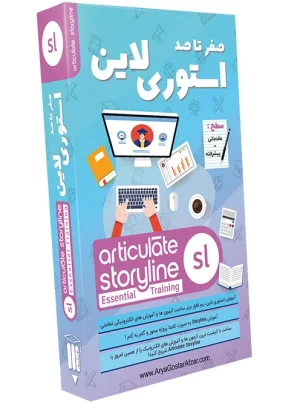 صفر تا صد آموزش استوری لاین
23% تا 38%1,280,000 تومان 790,000 تومان
صفر تا صد آموزش استوری لاین
23% تا 38%1,280,000 تومان 790,000 تومان صفر تا صد آموزش هوش مصنوعی مولد در توسعه و طراحی وب
23% تا 38%1,280,000 تومان 790,000 تومان
صفر تا صد آموزش هوش مصنوعی مولد در توسعه و طراحی وب
23% تا 38%1,280,000 تومان 790,000 تومان صفر تا صد آموزش هوش مصنوعی مولد در برنامه نویسی پایتون
23% تا 38%1,280,000 تومان 790,000 تومان
صفر تا صد آموزش هوش مصنوعی مولد در برنامه نویسی پایتون
23% تا 38%1,280,000 تومان 790,000 تومان صفر تا صد آموزش ساخت بازی شوتر اول شخص در آنریل
23% تا 38%1,280,000 تومان 790,000 تومان
صفر تا صد آموزش ساخت بازی شوتر اول شخص در آنریل
23% تا 38%1,280,000 تومان 790,000 تومان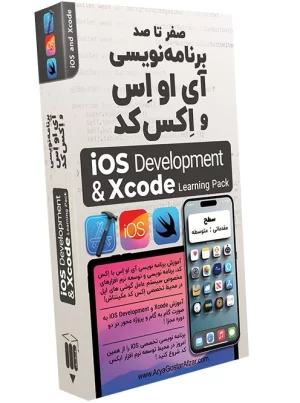 صفر تا صد آموزش برنامه نویسی آی او اس و اکس کد
23% تا 38%1,280,000 تومان 790,000 تومان
صفر تا صد آموزش برنامه نویسی آی او اس و اکس کد
23% تا 38%1,280,000 تومان 790,000 تومان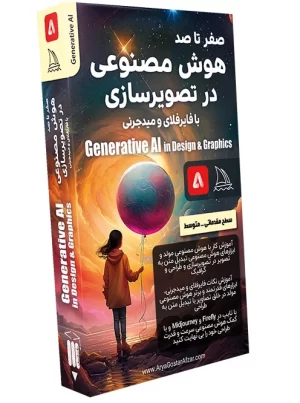 صفر تا صد آموزش هوش مصنوعی مولد در تصویرسازی
23% تا 38%1,280,000 تومان 790,000 تومان
صفر تا صد آموزش هوش مصنوعی مولد در تصویرسازی
23% تا 38%1,280,000 تومان 790,000 تومان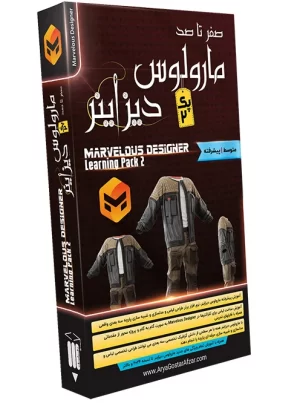 صفر تا صد آموزش مارولوس دیزاینر - پک 2
23% تا 38%1,280,000 تومان 790,000 تومان
صفر تا صد آموزش مارولوس دیزاینر - پک 2
23% تا 38%1,280,000 تومان 790,000 تومان صفر تا صد آموزش مارولوس دیزاینر - پک 1
23% تا 38%1,280,000 تومان 790,000 تومان
صفر تا صد آموزش مارولوس دیزاینر - پک 1
23% تا 38%1,280,000 تومان 790,000 تومان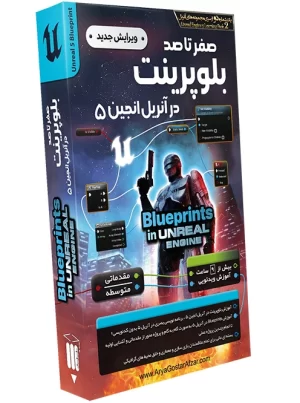 صفر تا صد آموزش بلوپرینت در آنریل انجین 5
23% تا 38%1,280,000 تومان 790,000 تومان
صفر تا صد آموزش بلوپرینت در آنریل انجین 5
23% تا 38%1,280,000 تومان 790,000 تومان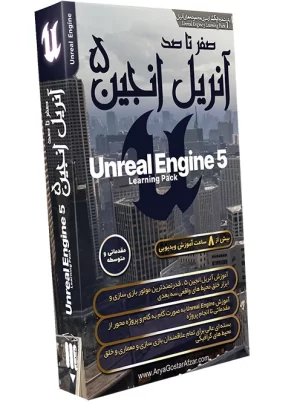 صفر تا صد آموزش آنریل انجین 5
23% تا 38%1,280,000 تومان 790,000 تومان
صفر تا صد آموزش آنریل انجین 5
23% تا 38%1,280,000 تومان 790,000 تومان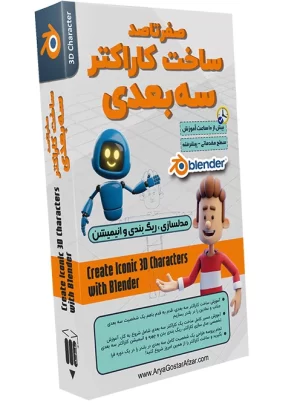 صفر تا صد آموزش ساخت کاراکتر سه بعدی
23% تا 38%1,280,000 تومان 790,000 تومان
صفر تا صد آموزش ساخت کاراکتر سه بعدی
23% تا 38%1,280,000 تومان 790,000 تومان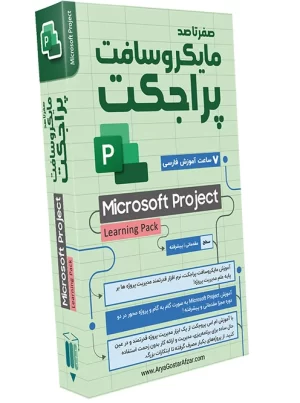 صفر تا صد آموزش مایکروسافت پراجکت
23% تا 38%1,280,000 تومان 790,000 تومان
صفر تا صد آموزش مایکروسافت پراجکت
23% تا 38%1,280,000 تومان 790,000 تومان صفر تا صد آموزش گیت و گیت هاب
23% تا 38%1,280,000 تومان 790,000 تومان
صفر تا صد آموزش گیت و گیت هاب
23% تا 38%1,280,000 تومان 790,000 تومان صفر تا صد آموزش ساخت بازی آنلاین و چند نفره با یونیتی
23% تا 38%1,280,000 تومان 790,000 تومان
صفر تا صد آموزش ساخت بازی آنلاین و چند نفره با یونیتی
23% تا 38%1,280,000 تومان 790,000 تومان صفر تا صد آموزش برنامه نویسی VBA در اکسل
23% تا 38%1,280,000 تومان 790,000 تومان
صفر تا صد آموزش برنامه نویسی VBA در اکسل
23% تا 38%1,280,000 تومان 790,000 تومان صفر تا صد آموزش پایتون - پک 2
23% تا 38%1,280,000 تومان 790,000 تومان
صفر تا صد آموزش پایتون - پک 2
23% تا 38%1,280,000 تومان 790,000 تومان صفر تا صد آموزش پایتون - پک 1
23% تا 38%1,280,000 تومان 790,000 تومان
صفر تا صد آموزش پایتون - پک 1
23% تا 38%1,280,000 تومان 790,000 تومان صفر تا صد آموزش اچ تی ام ال
23% تا 38%1,280,000 تومان 790,000 تومان
صفر تا صد آموزش اچ تی ام ال
23% تا 38%1,280,000 تومان 790,000 تومان صفر تا صد آموزش سی اس اس
23% تا 38%1,280,000 تومان 790,000 تومان
صفر تا صد آموزش سی اس اس
23% تا 38%1,280,000 تومان 790,000 تومان صفر تا صد آموزش فرمول نویسی و توابع در اکسل
23% تا 38%1,280,000 تومان 790,000 تومان
صفر تا صد آموزش فرمول نویسی و توابع در اکسل
23% تا 38%1,280,000 تومان 790,000 تومان صفر تا صد آموزش کامپیوتر - پک ویژه
23% تا 38%1,280,000 تومان 790,000 تومان
صفر تا صد آموزش کامپیوتر - پک ویژه
23% تا 38%1,280,000 تومان 790,000 تومان صفر تا صد آموزش پی اچ پی PHP - پک ویژه 1و2
23% تا 38%1,280,000 تومان 790,000 تومان
صفر تا صد آموزش پی اچ پی PHP - پک ویژه 1و2
23% تا 38%1,280,000 تومان 790,000 تومان صفر تا صد آموزش ویندوز سرور
23% تا 38%1,280,000 تومان 790,000 تومان
صفر تا صد آموزش ویندوز سرور
23% تا 38%1,280,000 تومان 790,000 تومان صفر تا صد آموزش فینالی
23% تا 38%1,280,000 تومان 790,000 تومان
صفر تا صد آموزش فینالی
23% تا 38%1,280,000 تومان 790,000 تومان صفر تا صد آموزش تری دی مکس - پک 2
23% تا 38%1,280,000 تومان 790,000 تومان
صفر تا صد آموزش تری دی مکس - پک 2
23% تا 38%1,280,000 تومان 790,000 تومان صفر تا صد آموزش تری دی مکس - پک 1
23% تا 38%1,280,000 تومان 790,000 تومان
صفر تا صد آموزش تری دی مکس - پک 1
23% تا 38%1,280,000 تومان 790,000 تومان صفر تا صد آموزش ریزن
23% تا 38%1,280,000 تومان 790,000 تومان
صفر تا صد آموزش ریزن
23% تا 38%1,280,000 تومان 790,000 تومان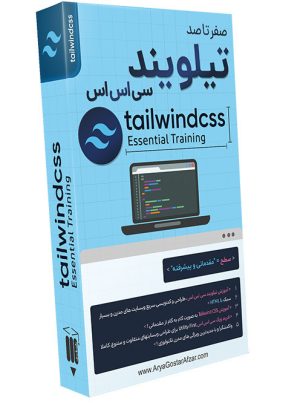 صفر تا صد آموزش تیلویند سی اس اس
23% تا 38%1,280,000 تومان 790,000 تومان
صفر تا صد آموزش تیلویند سی اس اس
23% تا 38%1,280,000 تومان 790,000 تومان صفر تا صد آموزش یونیتی سه بعدی - پک 2 - ویرایش جدید
23% تا 38%1,280,000 تومان 790,000 تومان
صفر تا صد آموزش یونیتی سه بعدی - پک 2 - ویرایش جدید
23% تا 38%1,280,000 تومان 790,000 تومان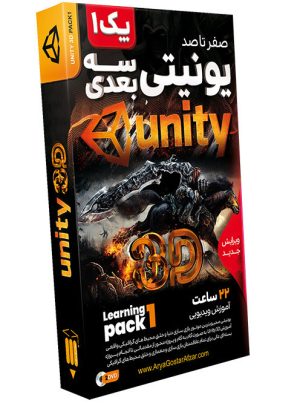 صفر تا صد آموزش یونیتی سه بعدی - پک 1 - ویرایش جدید
23% تا 38%1,280,000 تومان 790,000 تومان
صفر تا صد آموزش یونیتی سه بعدی - پک 1 - ویرایش جدید
23% تا 38%1,280,000 تومان 790,000 تومان صفر تا صد آموزش بلاک چین و ان اف تی
23% تا 38%1,280,000 تومان 790,000 تومان
صفر تا صد آموزش بلاک چین و ان اف تی
23% تا 38%1,280,000 تومان 790,000 تومان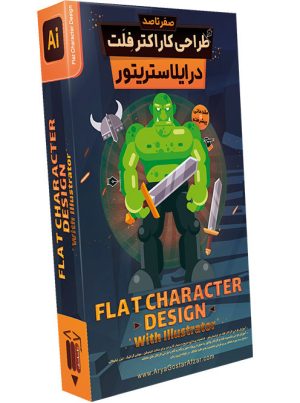 صفر تا صد آموزش طراحی کاراکتر فلت در ایلاستریتور
23% تا 38%1,280,000 تومان 790,000 تومان
صفر تا صد آموزش طراحی کاراکتر فلت در ایلاستریتور
23% تا 38%1,280,000 تومان 790,000 تومان صفر تا صد آموزش تئوری موسیقی
23% تا 38%1,280,000 تومان 790,000 تومان
صفر تا صد آموزش تئوری موسیقی
23% تا 38%1,280,000 تومان 790,000 تومان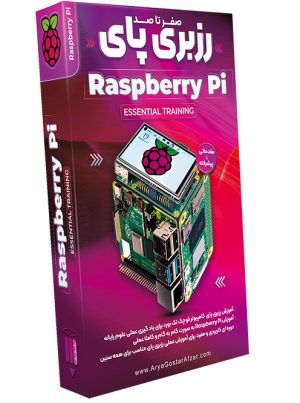 صفر تا صد آموزش رزبری پای
23% تا 38%1,280,000 تومان 790,000 تومان
صفر تا صد آموزش رزبری پای
23% تا 38%1,280,000 تومان 790,000 تومان صفر تا صد آموزش ایبلتون لایو - ویرایش جدید
23% تا 38%1,280,000 تومان 790,000 تومان
صفر تا صد آموزش ایبلتون لایو - ویرایش جدید
23% تا 38%1,280,000 تومان 790,000 تومان صفر تا صد آموزش تویین موشن - پک 2 - برای راینو و اسکچاپ پرو
23% تا 38%1,280,000 تومان 790,000 تومان
صفر تا صد آموزش تویین موشن - پک 2 - برای راینو و اسکچاپ پرو
23% تا 38%1,280,000 تومان 790,000 تومان صفر تا صد آموزش تویین موشن - پک 1 - برای تری دی مکس و رویت
23% تا 38%1,280,000 تومان 790,000 تومان
صفر تا صد آموزش تویین موشن - پک 1 - برای تری دی مکس و رویت
23% تا 38%1,280,000 تومان 790,000 تومان صفر تا صد آموزش جنگو
23% تا 38%1,280,000 تومان 790,000 تومان
صفر تا صد آموزش جنگو
23% تا 38%1,280,000 تومان 790,000 تومان صفر تا صد آموزش آکروبات پرو
23% تا 38%1,280,000 تومان 790,000 تومان
صفر تا صد آموزش آکروبات پرو
23% تا 38%1,280,000 تومان 790,000 تومان صفر تا صد آموزش مک او اس
23% تا 38%1,280,000 تومان 790,000 تومان
صفر تا صد آموزش مک او اس
23% تا 38%1,280,000 تومان 790,000 تومان صفر تا صد آموزش فتوشاپ (جدید)
23% تا 38%1,280,000 تومان 790,000 تومان
صفر تا صد آموزش فتوشاپ (جدید)
23% تا 38%1,280,000 تومان 790,000 تومان صفر تا صد آموزش اتوکد سه بعدی
23% تا 38%1,280,000 تومان 790,000 تومان
صفر تا صد آموزش اتوکد سه بعدی
23% تا 38%1,280,000 تومان 790,000 تومان صفر تا صد آموزش ویندوز 11
23% تا 38%1,280,000 تومان 790,000 تومان
صفر تا صد آموزش ویندوز 11
23% تا 38%1,280,000 تومان 790,000 تومان صفر تا صد آموزش موهو
23% تا 38%1,280,000 تومان 790,000 تومان
صفر تا صد آموزش موهو
23% تا 38%1,280,000 تومان 790,000 تومان صفر تا صد آموزش مایا - پک 1 - ویرایش جدید
23% تا 38%1,280,000 تومان 790,000 تومان
صفر تا صد آموزش مایا - پک 1 - ویرایش جدید
23% تا 38%1,280,000 تومان 790,000 تومان صفر تا صد آموزش کورل دراو - ویرایش جدید
23% تا 38%1,280,000 تومان 790,000 تومان
صفر تا صد آموزش کورل دراو - ویرایش جدید
23% تا 38%1,280,000 تومان 790,000 تومان صفر تا صد آموزش آرک جی آی اس پرو
23% تا 38%1,280,000 تومان 790,000 تومان
صفر تا صد آموزش آرک جی آی اس پرو
23% تا 38%1,280,000 تومان 790,000 تومان صفر تا صد آموزش ایلاستریتور - ویرایش جدید
23% تا 38%1,280,000 تومان 790,000 تومان
صفر تا صد آموزش ایلاستریتور - ویرایش جدید
23% تا 38%1,280,000 تومان 790,000 تومان صفر تا صد آموزش زامارین و زامارین فرم
23% تا 38%1,280,000 تومان 790,000 تومان
صفر تا صد آموزش زامارین و زامارین فرم
23% تا 38%1,280,000 تومان 790,000 تومان صفر تا صد آموزش سی - زبان برنامه نویسی
23% تا 38%1,280,000 تومان 790,000 تومان
صفر تا صد آموزش سی - زبان برنامه نویسی
23% تا 38%1,280,000 تومان 790,000 تومان صفر تا صد آموزش سابستنس دیزاینر
23% تا 38%1,280,000 تومان 790,000 تومان
صفر تا صد آموزش سابستنس دیزاینر
23% تا 38%1,280,000 تومان 790,000 تومان صفر تا صد آموزش اینفراورکس
23% تا 38%1,280,000 تومان 790,000 تومان
صفر تا صد آموزش اینفراورکس
23% تا 38%1,280,000 تومان 790,000 تومان صفرتاصد آموزش روتوش حرفه ای در فتوشاپ - پک 2
23% تا 38%1,280,000 تومان 790,000 تومان
صفرتاصد آموزش روتوش حرفه ای در فتوشاپ - پک 2
23% تا 38%1,280,000 تومان 790,000 تومان صفرتاصد آموزش روتوش حرفه ای در فتوشاپ - پک 1
23% تا 38%1,280,000 تومان 790,000 تومان
صفرتاصد آموزش روتوش حرفه ای در فتوشاپ - پک 1
23% تا 38%1,280,000 تومان 790,000 تومان صفر تا صد آموزش سالیدورکس - ویرایش جدید
23% تا 38%1,280,000 تومان 790,000 تومان
صفر تا صد آموزش سالیدورکس - ویرایش جدید
23% تا 38%1,280,000 تومان 790,000 تومان



قوانین ارسال دیدگاه در سایت