No products in the cart.


توی این آموزش، نحوه طراحی پمپ سوخت رو با Maya با هم می بینیم. با تکنیک های مدل سازی Low Poly مقدماتی شروع می کنیم و با جزئیات مدل سازی، تکسچرینگ و Baking آشنا میشیم.
با ” آموزش Maya : طراحی پمپ سوخت ” با ما همراه باشید…
” آموزش Maya : طراحی پمپ سوخت – بخش اول – قسمت اول “
” آموزش Maya : طراحی پمپ سوخت – بخش اول – قسمت دوم “
” آموزش Maya : طراحی پمپ سوخت – بخش دوم “
” آموزش Maya : طراحی پمپ سوخت – بخش سوم “
” آموزش Maya : طراحی پمپ سوخت – بخش چهارم – قسمت اول “
” آموزش Maya : طراحی پمپ سوخت – بخش چهارم – قسمت دوم “
فایل ذخیره شده قبلی رو باز می کنیم.
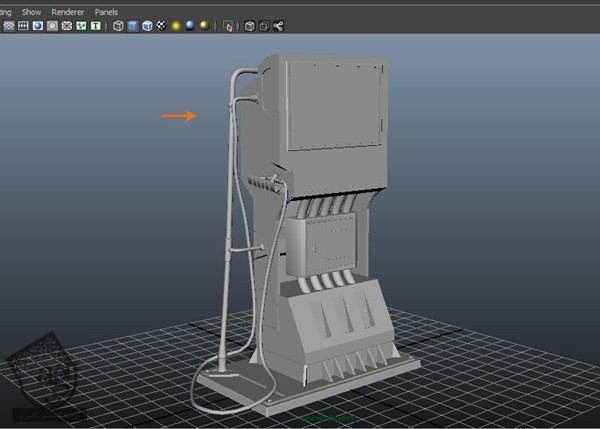
Polymesh پلات اصلی پمپ سوخت رو انتخاب می کنیم.
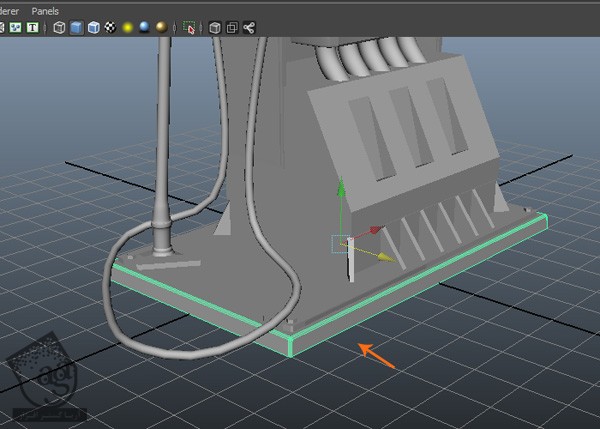
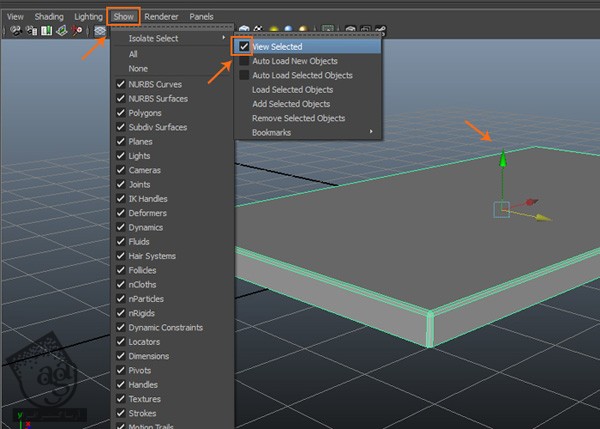
وارد مسیر Show > Isolate Selected > View Selected میشیم و مربع کنار View Selected رو تیک می زنیم. به این ترتیب، پلات اصلی Isolate میشه.
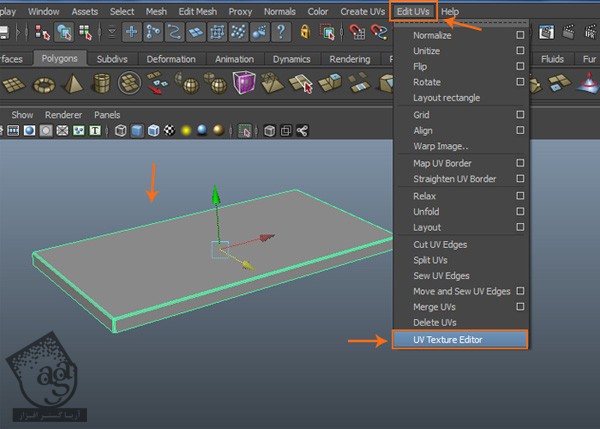
بعد از انتخاب پلات اصلی، وارد مسیر Edit Uvs > UV Texture Editor میشیم.
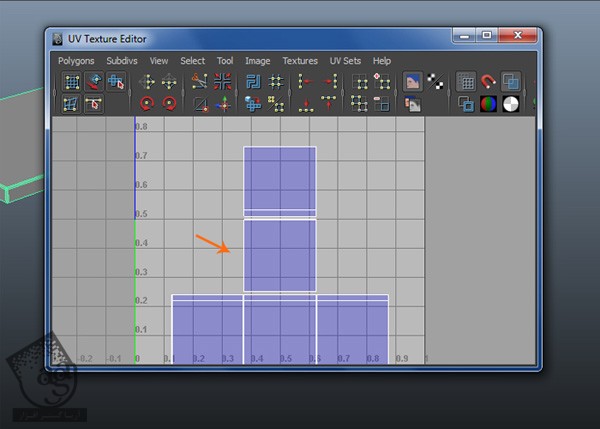
توی پنجره UV Texture Editor، می تونیم UV Map پیش فرض رو مشاهده می کنیم.
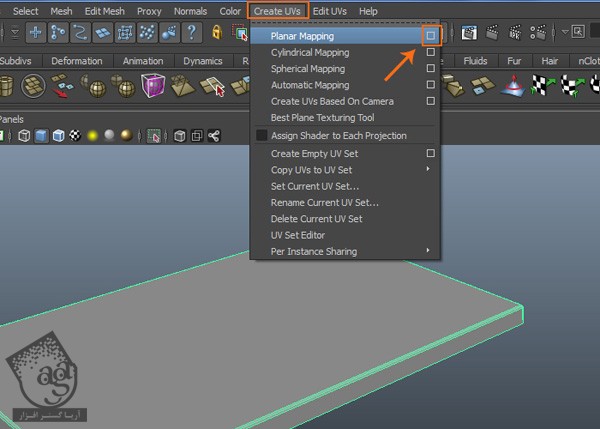
بعد از انتخاب Polymesh پلات اصلی، وارد مسیر CreateUVs > Planar Mapping میشیم و روی مربع کنارش کلیک می کنیم.
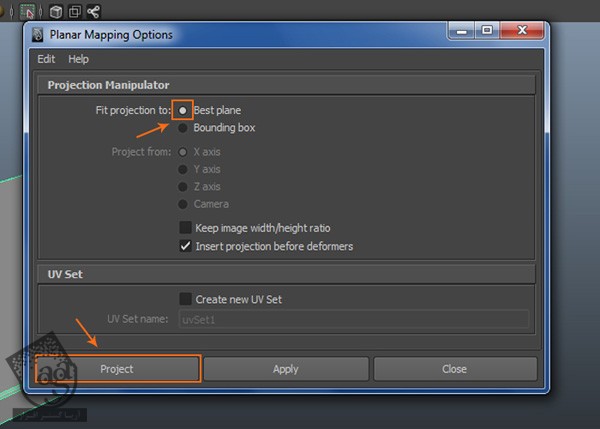
توی پنجره Planar Mapping Options، دکمه Fit Projection to Best Plane رو تیک می زنیم و روی دکمه Project کلیک می کنیم تا دستور Planar Mapping اعمال بشه.
بعد از اعمال Planar Mapping، حالا Planar Mapping Gizmp روی Polymesh ظاهر میشه که میشه اون رو بسته به نیاز، تنظیم کرد.
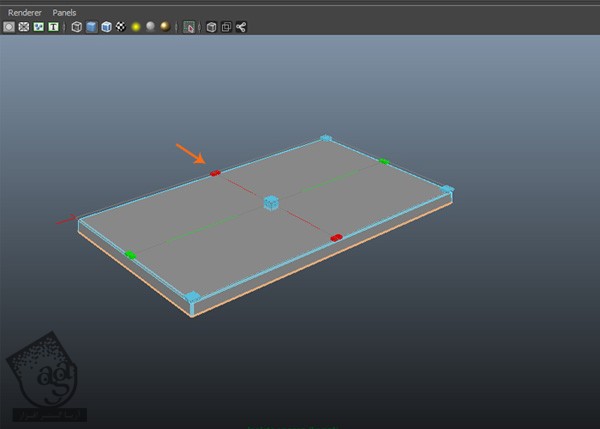
می تونیم Planar Mapping اعمال شده رو توی پنجره UV Texture Editor مشاهده کنیم.
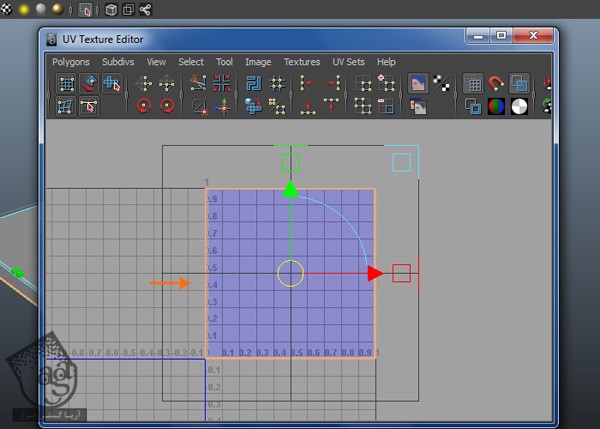
داخل پنجره UV Texture Editor کلیک راست می کنیم و UV رو انتخاب می کنیم.
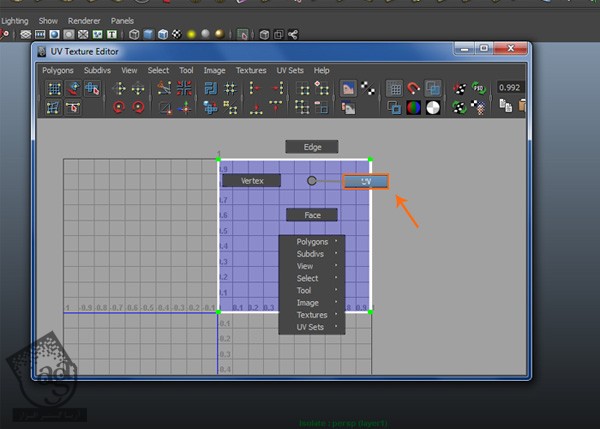
بعد از انتخاب UV، وارد مسیر Tool > Smooth UV Tool میشیم و روی مربع کنار Smooth UV Tool کلیک می کنیم.
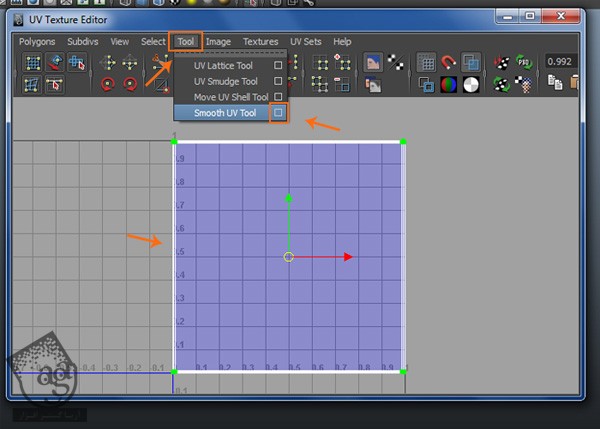
توی پنجره Smooth UV Tool Options، امکان Pin Borders رو تیک می زنیم و روی دکمه Apply and Close کلیک می کنیم.
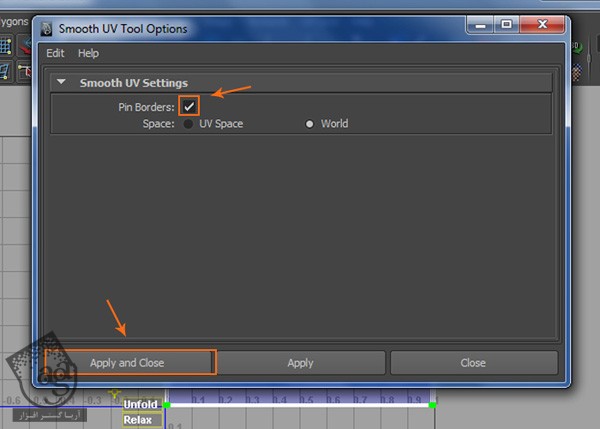
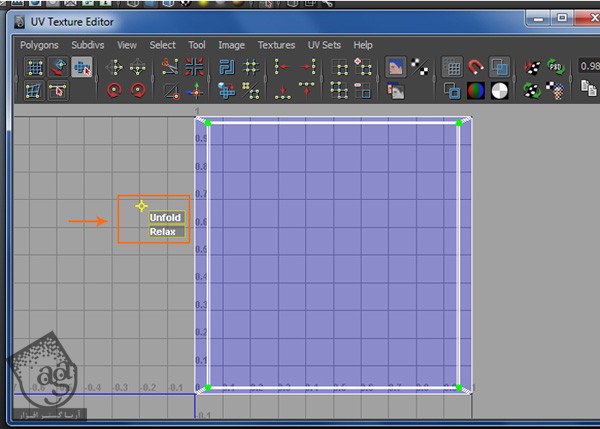
حالا می تونیم Smooth UV Tool Options رو ببینیم. روی Unfold and Relax کلیک و به صورت افقی، درگ می کنیم. به این ترتیب، UV Mapping پلات اصلی انجام میشه.
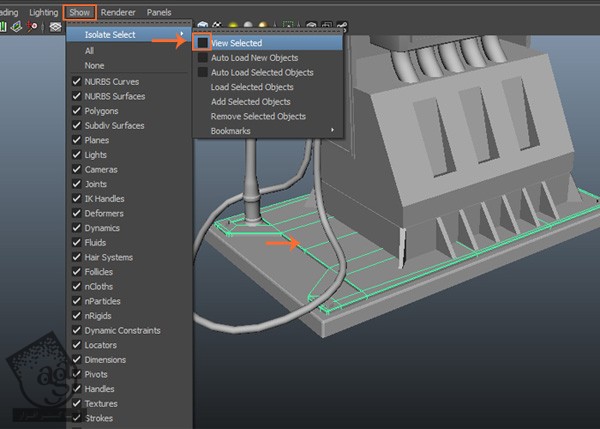
بعد از انتخاب Polymesh پایه اصلی، وارد مسیر Show > Isolate Selected > View Selected میشیم و مربع کنار View Selected رو تیک می زنیم. به این ترتیب، پایه اصلی Isolate میشه.
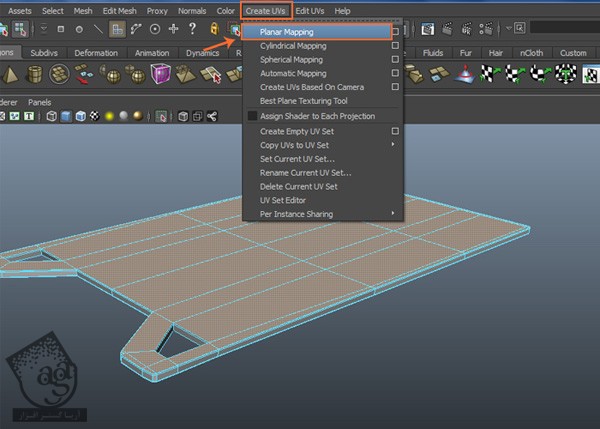
وارد face Selection Mode میشیم. سطوح بالایی پلات پایه رو انتخاب می کنیم و وارد مسیر Create Uvs > Planar Mapping میشیم.
توی پنجره UV Texture Editor، سطوح بالایی ناحیه UV Layout رو انتخاب و درگ می کنیم.
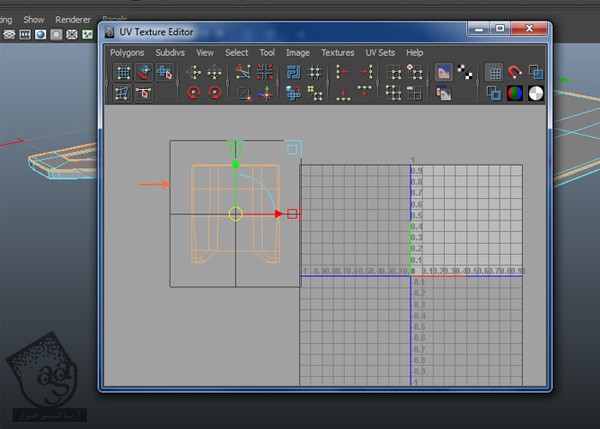
سطوح کناری پلات پایه رو انتخاب می کنیم.
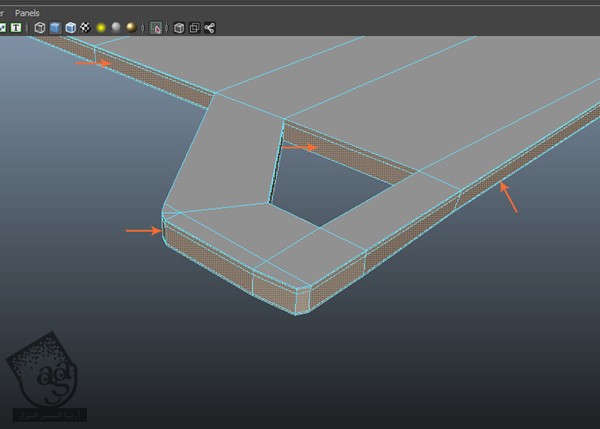
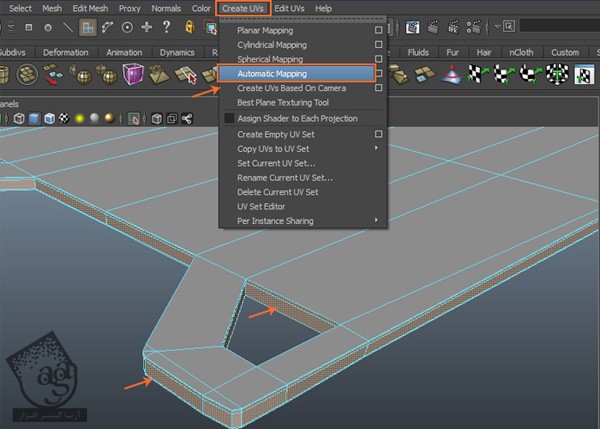
وارد مسیر Create > Uvs > Automatic Mapping میشیم.
نتیجه Automatic Mapping رو داخل پنجره UV Tetxure Editor مشاهده می کنیم.
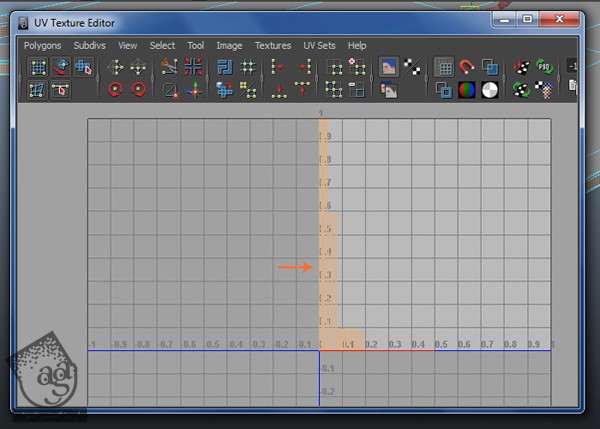
تمام UV Shell های داخل ناحیه UV Layout رو مرتب می کنیم.
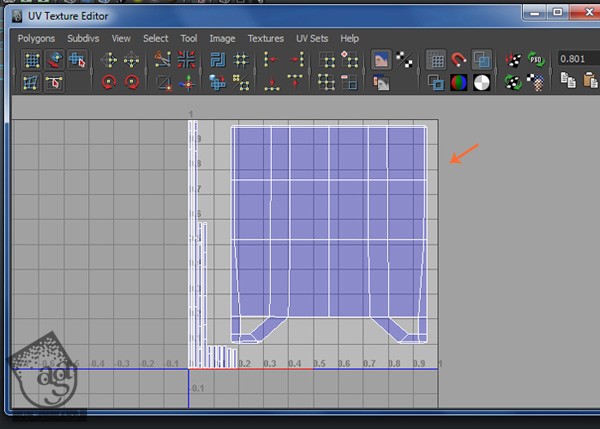
کاور محفظه موتور رو Isolate می کنیم. بعد از انتخاب محفظه، وارد مسیر Create Uvs > Automatic Mapping میشیم.
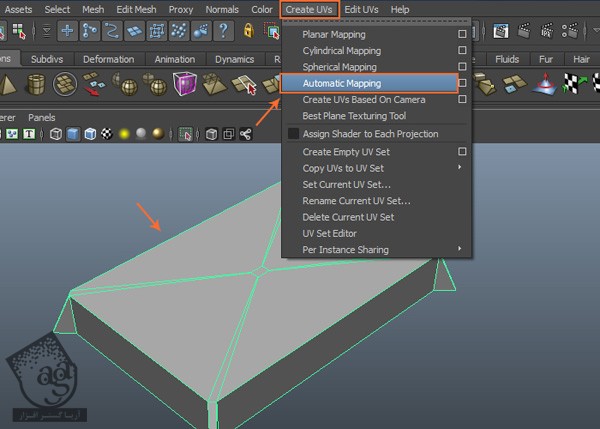
همون طور که می بینین، تمام UV ها به صورت خودکار داخل UV Editor مرتب شدن. Unwrapping این بخش هم انجام شد.
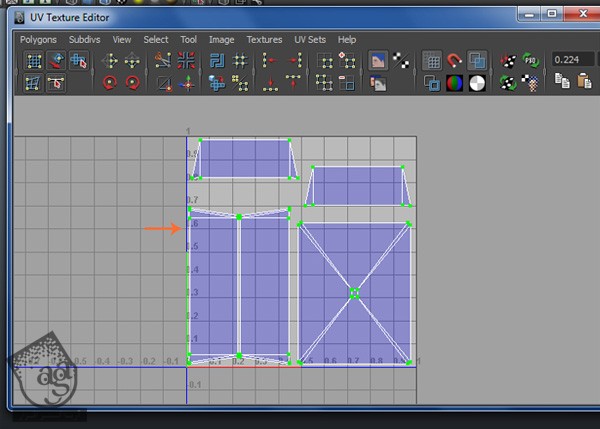
مش های حمایت کننده رو انتخاب و Isolate می کنیم.
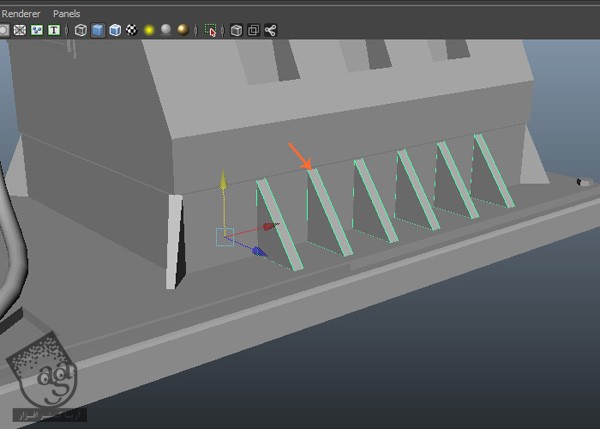
بعد از انتخاب این مش ها، وارد مسیر Create Uvs > Automatic Mapping میشیم.
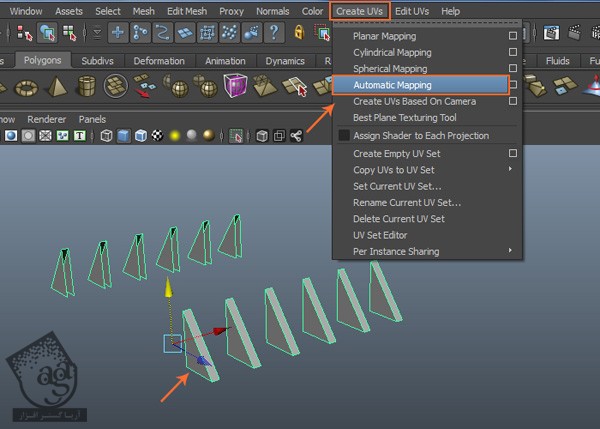
بعد از اعمال دستور Automatic Mapping، می تونیم ProjectionsGizmo و Transform Gizmo رو ببینیم و UV های داخل Viewport رو تنظیم کنیم.
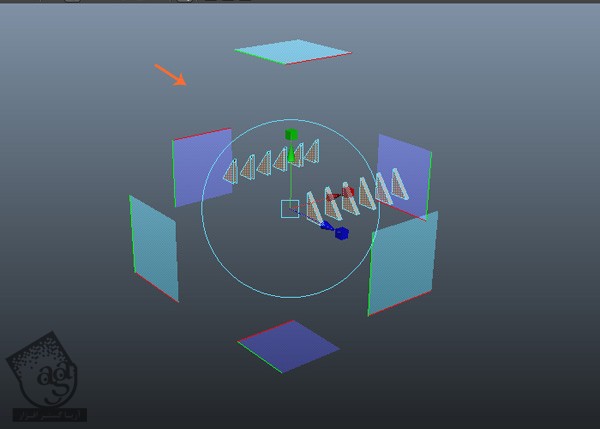
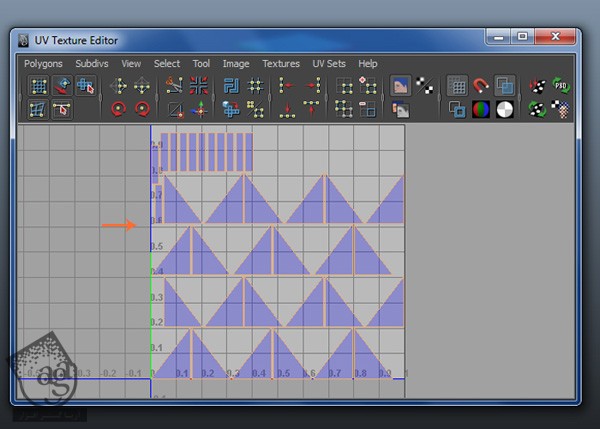
نتیجه کار رو توی پنجره UV Texture Editor مشاهده می کنین. تمام Uvs Shell به درستی توی UV Layout مرتب شدن.
محفظه موتور رو انتخاب و Isolate می کنیم.
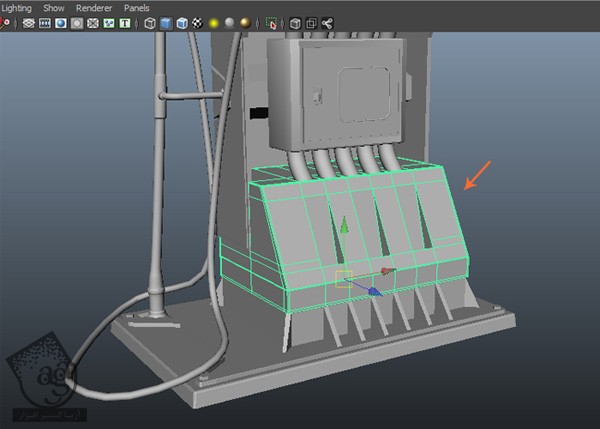
بعد از Isolate کردن محفظه موتور، سطوح ناخواسته کناری و پایینی رو حذف می کنیم.
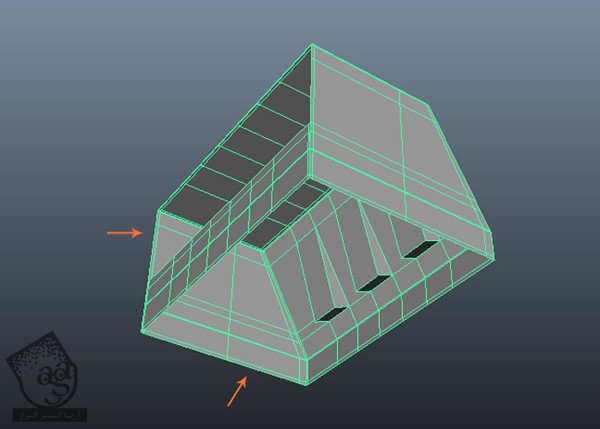
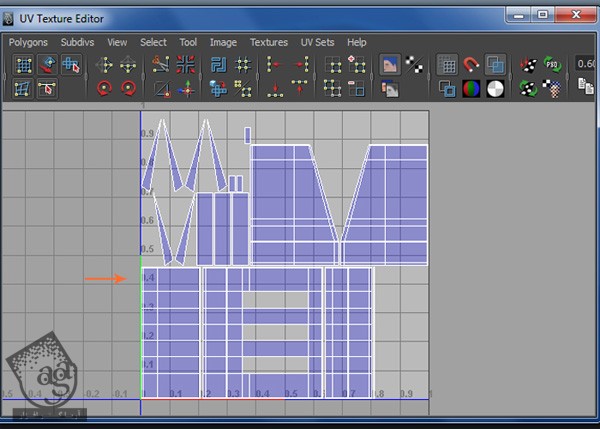
بعد از انتخاب مش محفظه موتور، وارد مسیر Create Uvs > Automatic Mapping میشیم.

نتیجه رو داخل پنجره UV Texture Editor مشاهده می کنین.
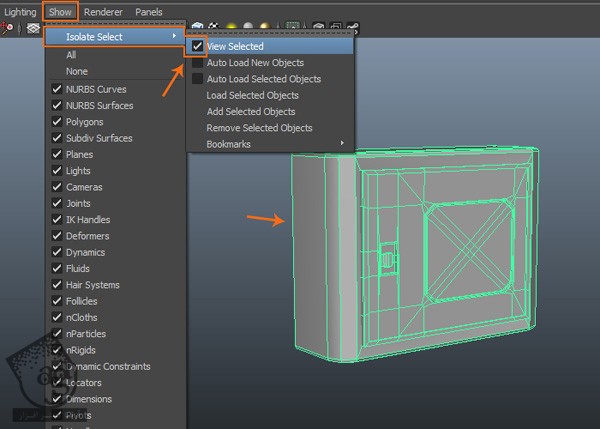
بعد از انتخاب Polymesh بخش کنترل کننده لوله، وارد مسیر Show > Isolate Selected میشیم و گزینه View Selected رو تیک می زنیم تا شکل انتخاب شده، Isolate بشه.
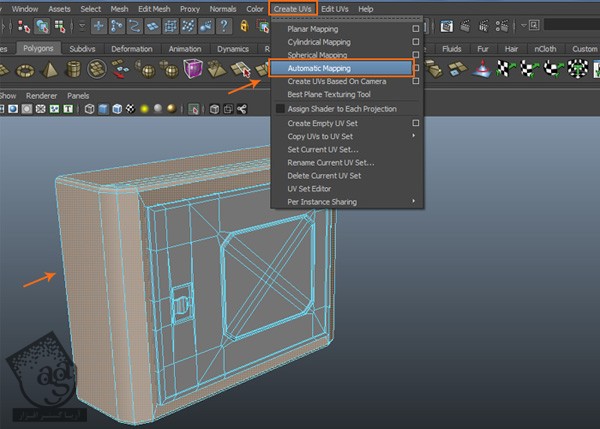
بعد از انتخاب کل سطوح، وارد مسیر Create Uvs > Automatic Mapping میشیم.
UV های Uwrap شده رو می تونیم توی UV Texture Editor مشاهده کنیم.
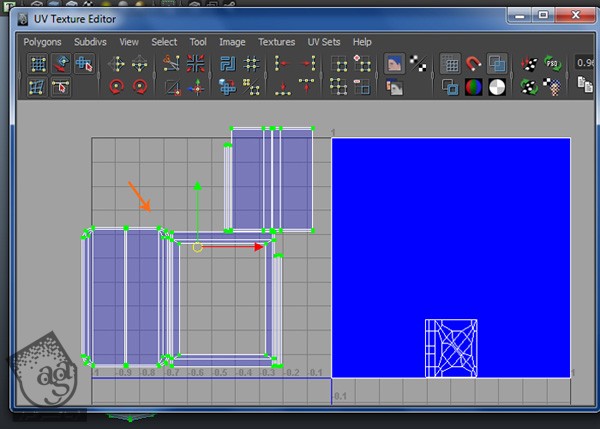
Face Selection Mode رو برای انتخاب Polymesh کاور، Invert یا معکوس می کنیم و وارد مسیر Create Uvs > Planar Mapping میشیم.
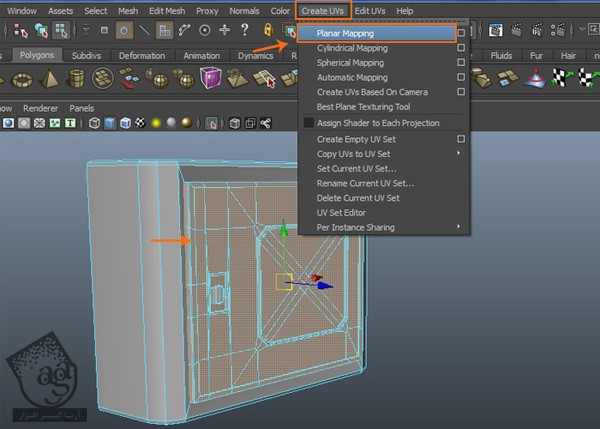
به این ترتیب، Polymesh بخش کنترل کننده لوله رو هم Unwrap می کنیم. حالا باید UV ها رو بر اساس شکل Polygon و با استفاده از دستور Sew UV Edges به هم بچسبونیم.
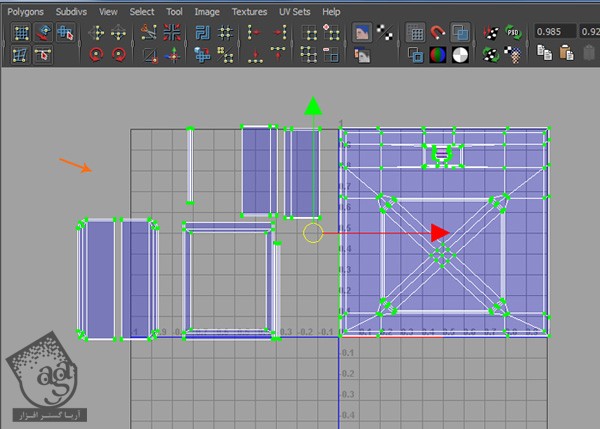
برای استفاده از دستور Sew UV Edges، باید لبه ها رو داخل UV Texture Editor انتخاب کنیم. وارد Edge Selection Mode میشیم و یک لبه رو انتخاب می کنیم. بعد از انجام این کار، لبه مجاوری که می تونیم به لبه منتخب بچسبونیم، به صورت خودکار انتخاب میشه.
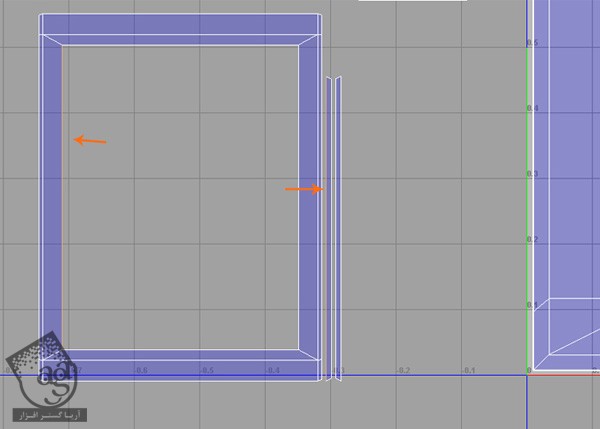
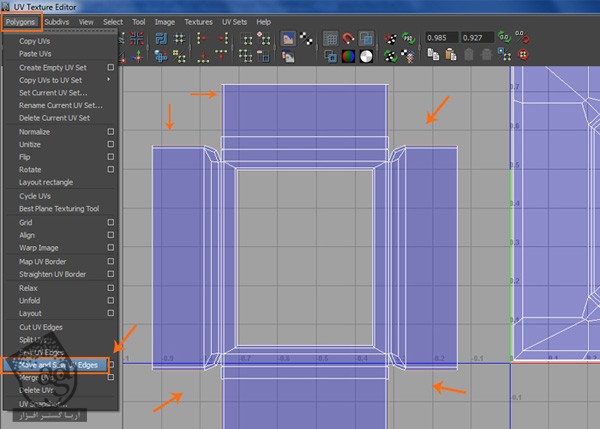
بعد از انتخاب لبه های متناوب، وارد مسیر Polygon > Move and Sew UV Edges از پنجره UV Texture Editor میشیم.

حالا هر دو UV به هم متصل شدن.
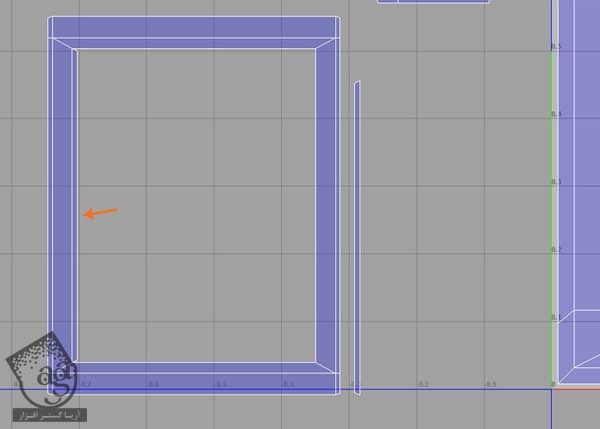
به این ترتیب، باید بقیه UV ها رو هم به هم متصل کنیم تا شکل زیر حاصل بشه.
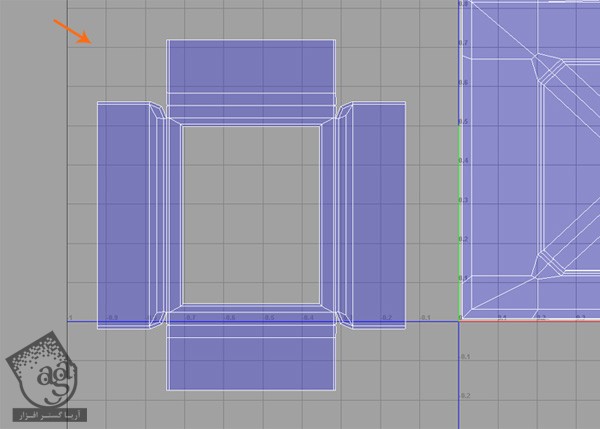
Gapped Uvs رو هم به همین روش به هم متصل می کنیم. بعد از انتخاب لبه های مجاور، وارد مسیر Polygon > UV Texture Editor > Move and Sew UV Edges میشیم.
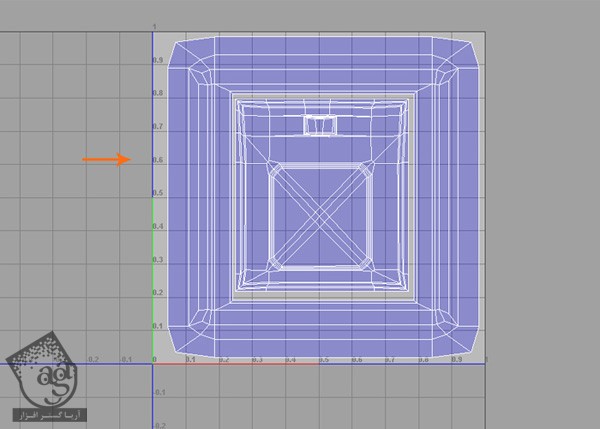
بعد از تکمیل Unwrapping محفظه کنترل کننده لوله، UV layout رو طبق تصویر زیر، مرتب می کنیم.
” آموزش Maya : طراحی پمپ سوخت – بخش پنجم – قسمت دوم “
23% تا 38%1,280,000 تومان 790,000 تومان
23% تا 38%1,280,000 تومان 790,000 تومان
23% تا 38%1,280,000 تومان 790,000 تومان
23% تا 38%1,280,000 تومان 790,000 تومان
23% تا 38%1,280,000 تومان 790,000 تومان
23% تا 38%1,280,000 تومان 790,000 تومان
23% تا 38%1,280,000 تومان 790,000 تومان






 صفر تا صد آموزش پریمیر پرو - پک 2 - ویرایش جدید
23% تا 38%1,280,000 تومان 790,000 تومان
صفر تا صد آموزش پریمیر پرو - پک 2 - ویرایش جدید
23% تا 38%1,280,000 تومان 790,000 تومان صفر تا صد آموزش پریمیر پرو - پک 1 - ویرایش جدید
23% تا 38%1,280,000 تومان 790,000 تومان
صفر تا صد آموزش پریمیر پرو - پک 1 - ویرایش جدید
23% تا 38%1,280,000 تومان 790,000 تومان صفر تا صد آموزش آنریل 5 در معماری
23% تا 38%1,280,000 تومان 790,000 تومان
صفر تا صد آموزش آنریل 5 در معماری
23% تا 38%1,280,000 تومان 790,000 تومان صفر تا صد آموزش مبانی هوش مصنوعی و مدل های زبانی بزرگ
23% تا 38%1,280,000 تومان 790,000 تومان
صفر تا صد آموزش مبانی هوش مصنوعی و مدل های زبانی بزرگ
23% تا 38%1,280,000 تومان 790,000 تومان صفر تا صد آموزش بلندر
23% تا 38%1,280,000 تومان 790,000 تومان
صفر تا صد آموزش بلندر
23% تا 38%1,280,000 تومان 790,000 تومان صفر تا صد آموزش استوری لاین
23% تا 38%1,280,000 تومان 790,000 تومان
صفر تا صد آموزش استوری لاین
23% تا 38%1,280,000 تومان 790,000 تومان صفر تا صد آموزش هوش مصنوعی مولد در توسعه و طراحی وب
23% تا 38%1,280,000 تومان 790,000 تومان
صفر تا صد آموزش هوش مصنوعی مولد در توسعه و طراحی وب
23% تا 38%1,280,000 تومان 790,000 تومان صفر تا صد آموزش هوش مصنوعی مولد در برنامه نویسی پایتون
23% تا 38%1,280,000 تومان 790,000 تومان
صفر تا صد آموزش هوش مصنوعی مولد در برنامه نویسی پایتون
23% تا 38%1,280,000 تومان 790,000 تومان صفر تا صد آموزش ساخت بازی شوتر اول شخص در آنریل
23% تا 38%1,280,000 تومان 790,000 تومان
صفر تا صد آموزش ساخت بازی شوتر اول شخص در آنریل
23% تا 38%1,280,000 تومان 790,000 تومان صفر تا صد آموزش برنامه نویسی آی او اس و اکس کد
23% تا 38%1,280,000 تومان 790,000 تومان
صفر تا صد آموزش برنامه نویسی آی او اس و اکس کد
23% تا 38%1,280,000 تومان 790,000 تومان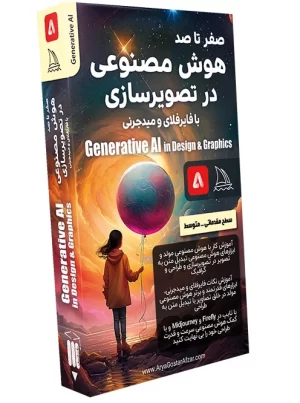 صفر تا صد آموزش هوش مصنوعی مولد در تصویرسازی
23% تا 38%1,280,000 تومان 790,000 تومان
صفر تا صد آموزش هوش مصنوعی مولد در تصویرسازی
23% تا 38%1,280,000 تومان 790,000 تومان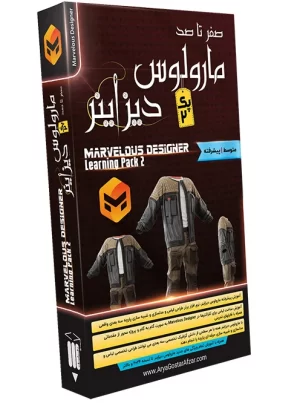 صفر تا صد آموزش مارولوس دیزاینر - پک 2
23% تا 38%1,280,000 تومان 790,000 تومان
صفر تا صد آموزش مارولوس دیزاینر - پک 2
23% تا 38%1,280,000 تومان 790,000 تومان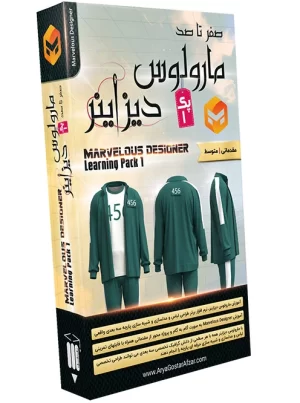 صفر تا صد آموزش مارولوس دیزاینر - پک 1
23% تا 38%1,280,000 تومان 790,000 تومان
صفر تا صد آموزش مارولوس دیزاینر - پک 1
23% تا 38%1,280,000 تومان 790,000 تومان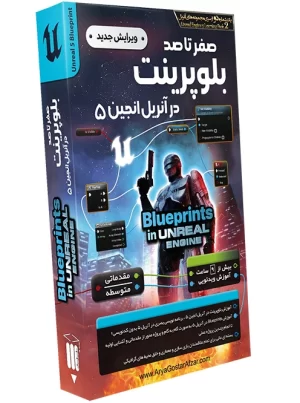 صفر تا صد آموزش بلوپرینت در آنریل انجین 5
23% تا 38%1,280,000 تومان 790,000 تومان
صفر تا صد آموزش بلوپرینت در آنریل انجین 5
23% تا 38%1,280,000 تومان 790,000 تومان صفر تا صد آموزش آنریل انجین 5
23% تا 38%1,280,000 تومان 790,000 تومان
صفر تا صد آموزش آنریل انجین 5
23% تا 38%1,280,000 تومان 790,000 تومان صفر تا صد آموزش ساخت کاراکتر سه بعدی
23% تا 38%1,280,000 تومان 790,000 تومان
صفر تا صد آموزش ساخت کاراکتر سه بعدی
23% تا 38%1,280,000 تومان 790,000 تومان صفر تا صد آموزش مایکروسافت پراجکت
23% تا 38%1,280,000 تومان 790,000 تومان
صفر تا صد آموزش مایکروسافت پراجکت
23% تا 38%1,280,000 تومان 790,000 تومان صفر تا صد آموزش گیت و گیت هاب
23% تا 38%1,280,000 تومان 790,000 تومان
صفر تا صد آموزش گیت و گیت هاب
23% تا 38%1,280,000 تومان 790,000 تومان صفر تا صد آموزش ساخت بازی آنلاین و چند نفره با یونیتی
23% تا 38%1,280,000 تومان 790,000 تومان
صفر تا صد آموزش ساخت بازی آنلاین و چند نفره با یونیتی
23% تا 38%1,280,000 تومان 790,000 تومان صفر تا صد آموزش برنامه نویسی VBA در اکسل
23% تا 38%1,280,000 تومان 790,000 تومان
صفر تا صد آموزش برنامه نویسی VBA در اکسل
23% تا 38%1,280,000 تومان 790,000 تومان صفر تا صد آموزش پایتون - پک 2
23% تا 38%1,280,000 تومان 790,000 تومان
صفر تا صد آموزش پایتون - پک 2
23% تا 38%1,280,000 تومان 790,000 تومان صفر تا صد آموزش پایتون - پک 1
23% تا 38%1,280,000 تومان 790,000 تومان
صفر تا صد آموزش پایتون - پک 1
23% تا 38%1,280,000 تومان 790,000 تومان صفر تا صد آموزش اچ تی ام ال
23% تا 38%1,280,000 تومان 790,000 تومان
صفر تا صد آموزش اچ تی ام ال
23% تا 38%1,280,000 تومان 790,000 تومان صفر تا صد آموزش سی اس اس
23% تا 38%1,280,000 تومان 790,000 تومان
صفر تا صد آموزش سی اس اس
23% تا 38%1,280,000 تومان 790,000 تومان صفر تا صد آموزش فرمول نویسی و توابع در اکسل
23% تا 38%1,280,000 تومان 790,000 تومان
صفر تا صد آموزش فرمول نویسی و توابع در اکسل
23% تا 38%1,280,000 تومان 790,000 تومان صفر تا صد آموزش کامپیوتر - پک ویژه
23% تا 38%1,280,000 تومان 790,000 تومان
صفر تا صد آموزش کامپیوتر - پک ویژه
23% تا 38%1,280,000 تومان 790,000 تومان صفر تا صد آموزش پی اچ پی PHP - پک ویژه 1و2
23% تا 38%1,280,000 تومان 790,000 تومان
صفر تا صد آموزش پی اچ پی PHP - پک ویژه 1و2
23% تا 38%1,280,000 تومان 790,000 تومان صفر تا صد آموزش ویندوز سرور
23% تا 38%1,280,000 تومان 790,000 تومان
صفر تا صد آموزش ویندوز سرور
23% تا 38%1,280,000 تومان 790,000 تومان صفر تا صد آموزش فینالی
23% تا 38%1,280,000 تومان 790,000 تومان
صفر تا صد آموزش فینالی
23% تا 38%1,280,000 تومان 790,000 تومان صفر تا صد آموزش تری دی مکس - پک 2
23% تا 38%1,280,000 تومان 790,000 تومان
صفر تا صد آموزش تری دی مکس - پک 2
23% تا 38%1,280,000 تومان 790,000 تومان صفر تا صد آموزش تری دی مکس - پک 1
23% تا 38%1,280,000 تومان 790,000 تومان
صفر تا صد آموزش تری دی مکس - پک 1
23% تا 38%1,280,000 تومان 790,000 تومان صفر تا صد آموزش ریزن
23% تا 38%1,280,000 تومان 790,000 تومان
صفر تا صد آموزش ریزن
23% تا 38%1,280,000 تومان 790,000 تومان صفر تا صد آموزش تیلویند سی اس اس
23% تا 38%1,280,000 تومان 790,000 تومان
صفر تا صد آموزش تیلویند سی اس اس
23% تا 38%1,280,000 تومان 790,000 تومان صفر تا صد آموزش یونیتی سه بعدی - پک 2 - ویرایش جدید
23% تا 38%1,280,000 تومان 790,000 تومان
صفر تا صد آموزش یونیتی سه بعدی - پک 2 - ویرایش جدید
23% تا 38%1,280,000 تومان 790,000 تومان صفر تا صد آموزش یونیتی سه بعدی - پک 1 - ویرایش جدید
23% تا 38%1,280,000 تومان 790,000 تومان
صفر تا صد آموزش یونیتی سه بعدی - پک 1 - ویرایش جدید
23% تا 38%1,280,000 تومان 790,000 تومان صفر تا صد آموزش بلاک چین و ان اف تی
23% تا 38%1,280,000 تومان 790,000 تومان
صفر تا صد آموزش بلاک چین و ان اف تی
23% تا 38%1,280,000 تومان 790,000 تومان صفر تا صد آموزش طراحی کاراکتر فلت در ایلاستریتور
23% تا 38%1,280,000 تومان 790,000 تومان
صفر تا صد آموزش طراحی کاراکتر فلت در ایلاستریتور
23% تا 38%1,280,000 تومان 790,000 تومان صفر تا صد آموزش تئوری موسیقی
23% تا 38%1,280,000 تومان 790,000 تومان
صفر تا صد آموزش تئوری موسیقی
23% تا 38%1,280,000 تومان 790,000 تومان صفر تا صد آموزش رزبری پای
23% تا 38%1,280,000 تومان 790,000 تومان
صفر تا صد آموزش رزبری پای
23% تا 38%1,280,000 تومان 790,000 تومان صفر تا صد آموزش ایبلتون لایو - ویرایش جدید
23% تا 38%1,280,000 تومان 790,000 تومان
صفر تا صد آموزش ایبلتون لایو - ویرایش جدید
23% تا 38%1,280,000 تومان 790,000 تومان صفر تا صد آموزش تویین موشن - پک 2 - برای راینو و اسکچاپ پرو
23% تا 38%1,280,000 تومان 790,000 تومان
صفر تا صد آموزش تویین موشن - پک 2 - برای راینو و اسکچاپ پرو
23% تا 38%1,280,000 تومان 790,000 تومان صفر تا صد آموزش تویین موشن - پک 1 - برای تری دی مکس و رویت
23% تا 38%1,280,000 تومان 790,000 تومان
صفر تا صد آموزش تویین موشن - پک 1 - برای تری دی مکس و رویت
23% تا 38%1,280,000 تومان 790,000 تومان صفر تا صد آموزش جنگو
23% تا 38%1,280,000 تومان 790,000 تومان
صفر تا صد آموزش جنگو
23% تا 38%1,280,000 تومان 790,000 تومان صفر تا صد آموزش آکروبات پرو
23% تا 38%1,280,000 تومان 790,000 تومان
صفر تا صد آموزش آکروبات پرو
23% تا 38%1,280,000 تومان 790,000 تومان صفر تا صد آموزش مک او اس
23% تا 38%1,280,000 تومان 790,000 تومان
صفر تا صد آموزش مک او اس
23% تا 38%1,280,000 تومان 790,000 تومان صفر تا صد آموزش فتوشاپ (جدید)
23% تا 38%1,280,000 تومان 790,000 تومان
صفر تا صد آموزش فتوشاپ (جدید)
23% تا 38%1,280,000 تومان 790,000 تومان صفر تا صد آموزش اتوکد سه بعدی
23% تا 38%1,280,000 تومان 790,000 تومان
صفر تا صد آموزش اتوکد سه بعدی
23% تا 38%1,280,000 تومان 790,000 تومان صفر تا صد آموزش ویندوز 11
23% تا 38%1,280,000 تومان 790,000 تومان
صفر تا صد آموزش ویندوز 11
23% تا 38%1,280,000 تومان 790,000 تومان صفر تا صد آموزش موهو
23% تا 38%1,280,000 تومان 790,000 تومان
صفر تا صد آموزش موهو
23% تا 38%1,280,000 تومان 790,000 تومان صفر تا صد آموزش مایا - پک 1 - ویرایش جدید
23% تا 38%1,280,000 تومان 790,000 تومان
صفر تا صد آموزش مایا - پک 1 - ویرایش جدید
23% تا 38%1,280,000 تومان 790,000 تومان صفر تا صد آموزش کورل دراو - ویرایش جدید
23% تا 38%1,280,000 تومان 790,000 تومان
صفر تا صد آموزش کورل دراو - ویرایش جدید
23% تا 38%1,280,000 تومان 790,000 تومان صفر تا صد آموزش آرک جی آی اس پرو
23% تا 38%1,280,000 تومان 790,000 تومان
صفر تا صد آموزش آرک جی آی اس پرو
23% تا 38%1,280,000 تومان 790,000 تومان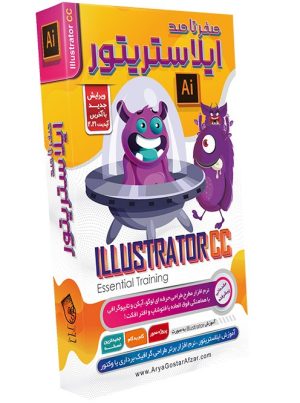 صفر تا صد آموزش ایلاستریتور - ویرایش جدید
23% تا 38%1,280,000 تومان 790,000 تومان
صفر تا صد آموزش ایلاستریتور - ویرایش جدید
23% تا 38%1,280,000 تومان 790,000 تومان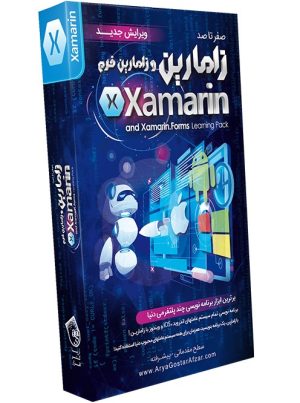 صفر تا صد آموزش زامارین و زامارین فرم
23% تا 38%1,280,000 تومان 790,000 تومان
صفر تا صد آموزش زامارین و زامارین فرم
23% تا 38%1,280,000 تومان 790,000 تومان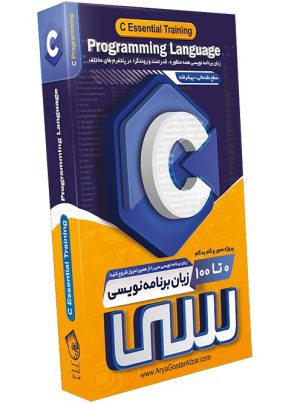 صفر تا صد آموزش سی - زبان برنامه نویسی
23% تا 38%1,280,000 تومان 790,000 تومان
صفر تا صد آموزش سی - زبان برنامه نویسی
23% تا 38%1,280,000 تومان 790,000 تومان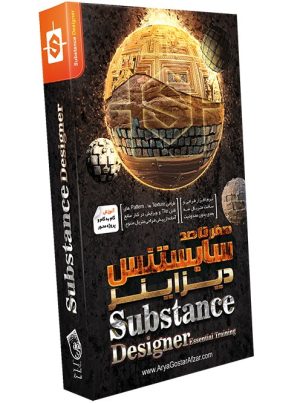 صفر تا صد آموزش سابستنس دیزاینر
23% تا 38%1,280,000 تومان 790,000 تومان
صفر تا صد آموزش سابستنس دیزاینر
23% تا 38%1,280,000 تومان 790,000 تومان صفر تا صد آموزش اینفراورکس
23% تا 38%1,280,000 تومان 790,000 تومان
صفر تا صد آموزش اینفراورکس
23% تا 38%1,280,000 تومان 790,000 تومان صفرتاصد آموزش روتوش حرفه ای در فتوشاپ - پک 2
23% تا 38%1,280,000 تومان 790,000 تومان
صفرتاصد آموزش روتوش حرفه ای در فتوشاپ - پک 2
23% تا 38%1,280,000 تومان 790,000 تومان صفرتاصد آموزش روتوش حرفه ای در فتوشاپ - پک 1
23% تا 38%1,280,000 تومان 790,000 تومان
صفرتاصد آموزش روتوش حرفه ای در فتوشاپ - پک 1
23% تا 38%1,280,000 تومان 790,000 تومان صفر تا صد آموزش سالیدورکس - ویرایش جدید
23% تا 38%1,280,000 تومان 790,000 تومان
صفر تا صد آموزش سالیدورکس - ویرایش جدید
23% تا 38%1,280,000 تومان 790,000 تومان


قوانین ارسال دیدگاه در سایت