No products in the cart.


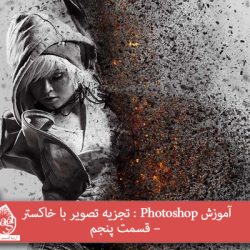
توی این آموزش، تجزیه تصویر با خاکستر رو با Photoshop با هم می بینیم. برای این کار از Action استفاده می کنیم. بیاین ادامه بدیم!
با ” آموزش Photoshop : تجزیه تصویر با خاکستر ” با ما همراه باشید…
” آموزش Photoshop : تجزیه تصویر با خاکستر – قسمت اول “
” آموزش Photoshop : تجزیه تصویر با خاکستر – قسمت دوم “
” آموزش Photoshop : تجزیه تصویر با خاکستر – قسمت سوم “
” آموزش Photoshop : تجزیه تصویر با خاکستر – قسمت چهارم “
گام اول
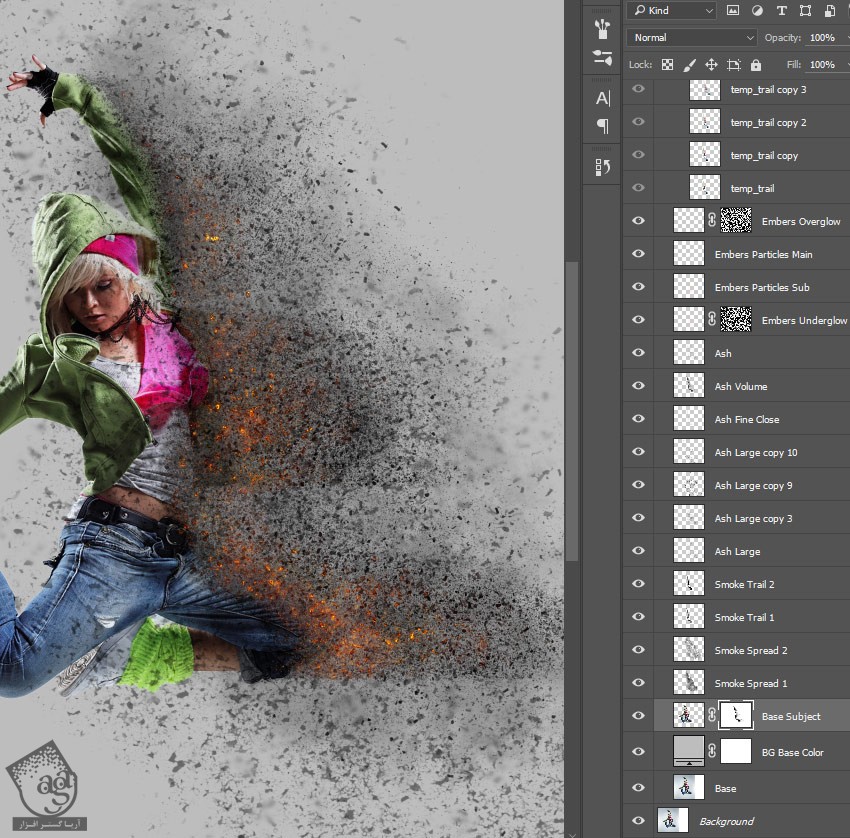
لایه Base Subject رو انتخاب می کنیم. بعد هم وارد مسیر Layer > Layer Mask > Reveal All میشیم.
لایه Ash Volume رو انتخاب می کنیم. روی Thumbnail لایه کلیک راست کرده و Select Pixels رو انتخاب می کنیم. وارد مسیر Select > Modify > Contract میشیم. Contract By رو روی 2 پیکسل قرار داده و Ok می زنیم.

گام دوم
لایه ماسک Base Subject رو انتخاب می کنیم. دکمه D رو فشار داده و به این ترتیب، Swatch ها رو Reset می کنیم.
Ctrl رو نگه داشته و Delete رو سه بار می زنیم.
Ctrl+D رو فشار میدیم.
گام سوم
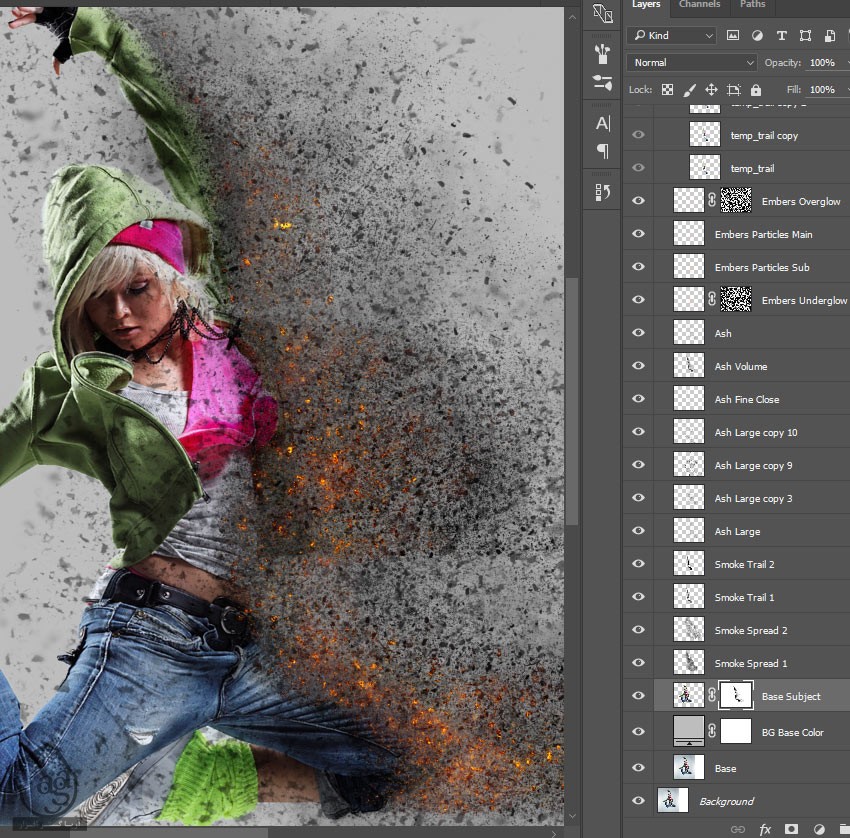
لایه Ash رو انتخاب می کنیم. روی Thumbnail لایه کلیک راست کرده و Select Pixels رو انتخاب می کنیم. وارد مسیر Select > Modify > Contract میشیم. Contract By رو روی 2 پیکسل قرار داده و Ok می زنیم.
لایه ماسک لایه Base Subject رو انتخاب می کنیم. Ctrl رو نگه داشته و Delete رو سه بار می زنیم.
Ctrl+D رو فشار میدیم.
گام چهارم
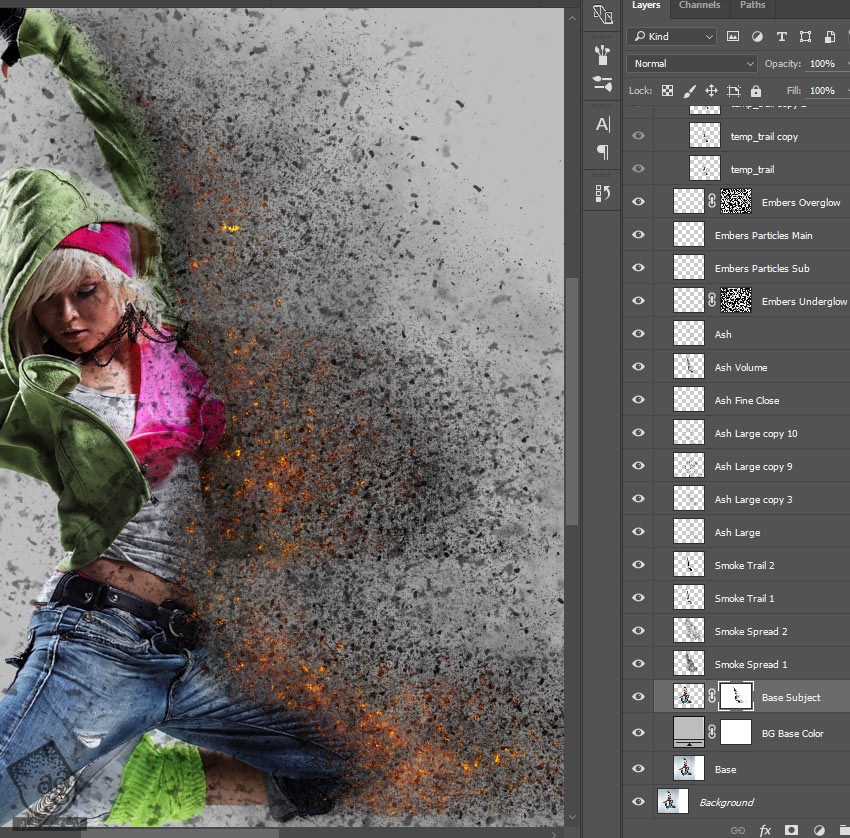
لایه Ash Large Copy 3 رو انتخاب می کنیم. روی Thumbnail لایه کلیک راست کرده و Select Pixels رو انتخاب می کنیم. وارد مسیر Select > Modify > Contract میشیم. Contract By رو روی 2 پیکسل قرار داده و Ok می زنیم.
لایه ماسک لایه Base Subject رو انتخاب می کنیم. Ctrl رو نگه داشته و Delete رو دو بار می زنیم.
Ctrl+D رو فشار میدیم.
گام اول
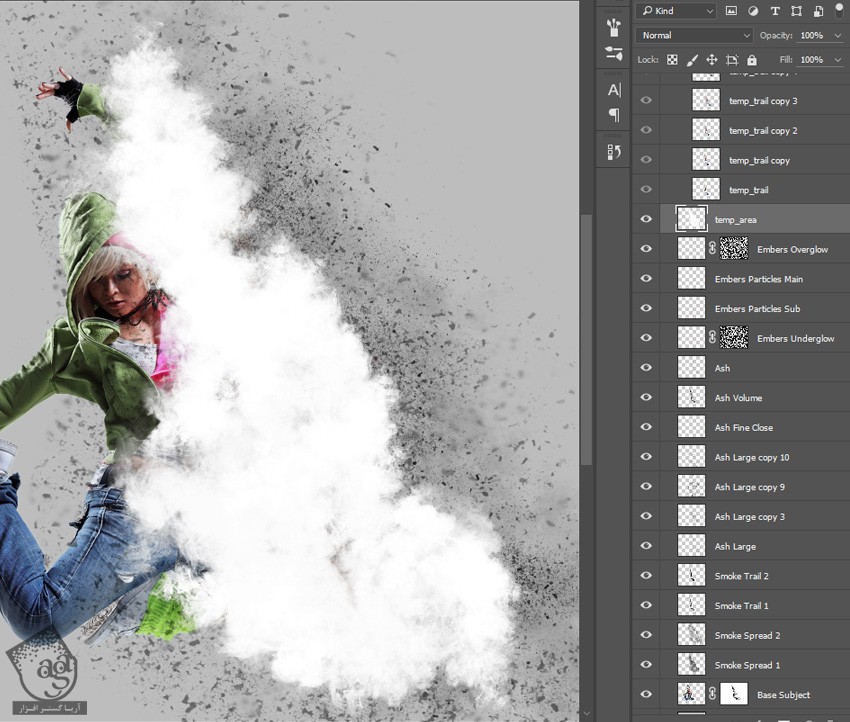
لایه Smoke Spread 1 رو انتخاب می کنیم. Ctrl+J رو فشار داده و اون رو Duplicate می کنیم. وارد مسیر Layer > Rename Layer میشیم. اسمش رو میزاریم Temp_Area. بعد هم Opacity رو روی 100 درصد تنظیم می کنیم.
روی Thumbnail لایه کلیک راست کرده و Select Pixels رو انتخاب می کنیم. دکمه D رو فشار داده و Swatch ها رو Reset می کنیم.
Ctrl رو نگه داشته و Delete رو چهار بار فشار میدیم.
Ctrl+D رو می زنیم. لایه Temp_Area رو بالای لایه Embers Overlglow قرار میدیم.
گام دوم
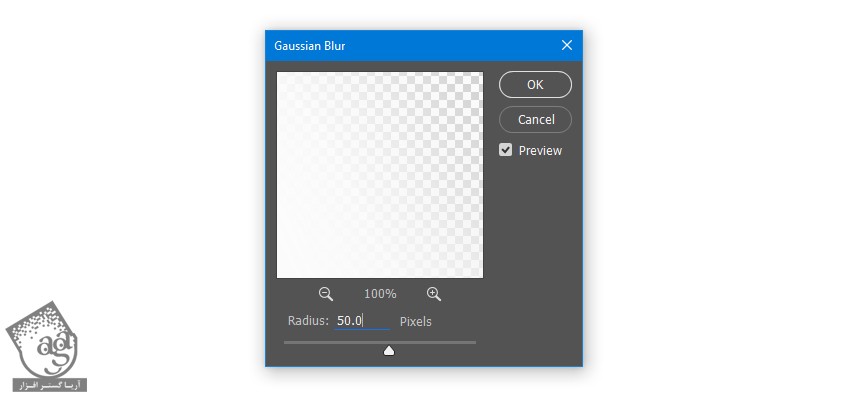
وارد مسیر Filter > Blur > Gaussian Blur میشیم. Radius رو روی 50 پیکسل قرار داده و Ok می زنیم.
Ctrl+T رو فشار داده و لایه رو Transform می کنیم. Reference Point Location رو روی Left و Width رو روی 110 درصد قرار میدیم. روی دکمه تیک می کنیم.

Ctrl+J رو فشار داده و لایه رو Duplicate می کنیم.
وارد مسیر Layer > Merge Down میشیم.
گام سوم
گام دوم رو سه بار تکرار کرده و افکت رو تشدید می کنیم.
نتیجه افکت به صورت زیر در میاد.
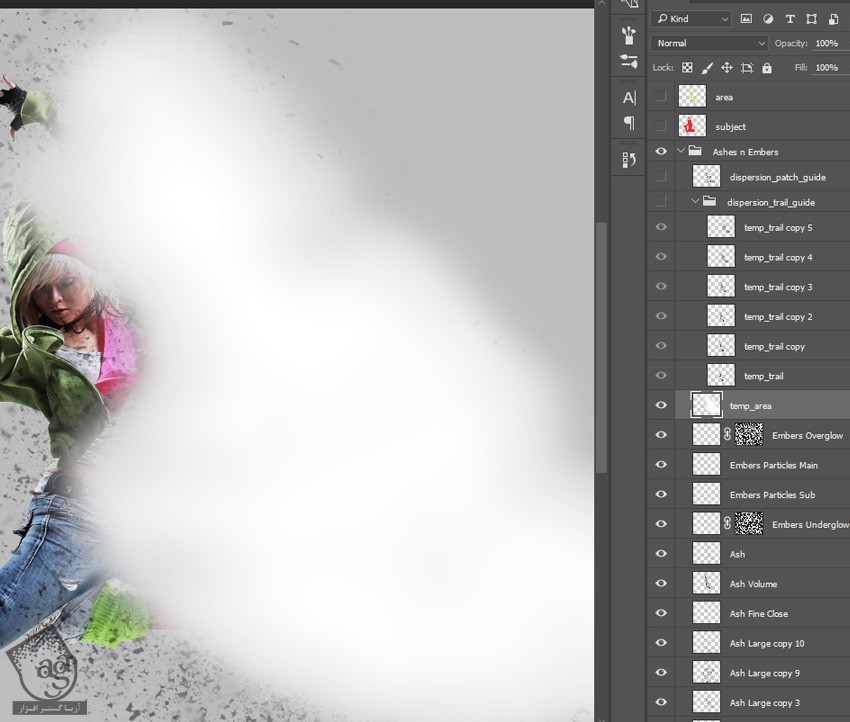
بعد هم لایه Temp_Area رو مخفی می کنیم.
گام چهارم
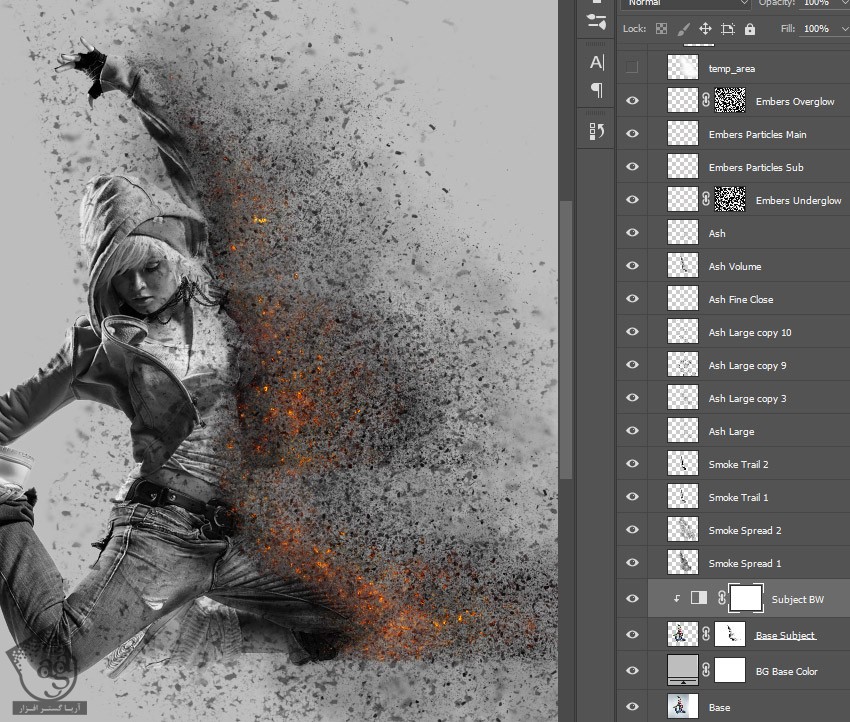
لایه Base Subject رو انتخاب می کنیم.
وارد مسیر Layer > New Adjustment Layer > Black & white میشیم. اسم لایه رو میزاریم Subject BW و Ok می زنیم.
وارد مسیر Layer > Create Slipping Mask میشیم. لایه Subject BW رو به عنوان Clipping Mask به لایه Base Subject اضافه می کنیم.
گام پنجم
لایه Embers Overlglow رو انتخاب می کنیم. دکمه D رو فشار داده و به این ترتیب، Swatch ها رو Reset می کنیم.
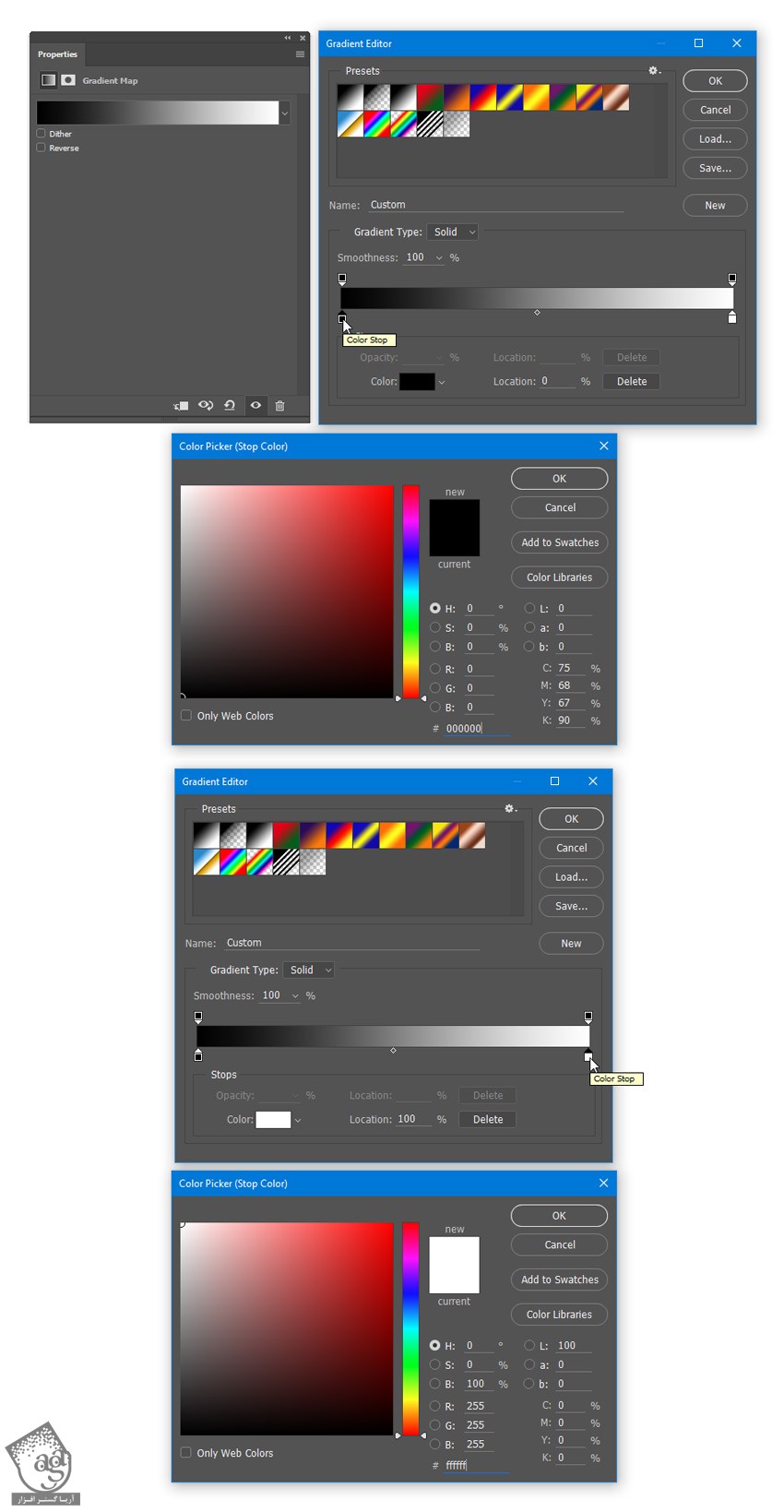
وارد مسیر Layer > New Adjustment Layer > Gradient Map میشیم. اسمش رو میزاریم Toning 1 و Ok می زنیم.
روی Thumbnail لایه دابل کلیک کرده و Gradient Map Properties رو باز می کنیم. پنجره Gradient Editor رو باز می کنیم.
Color Stop چپ رو انتخاب می کنیم. کد رنگی #000000 رو براش در نظر می گیریم. Color Stop راست رو انتخاب کرده و کد رنگی #ffffff رو براش در نظر می گیریم.
Ok می زنیم.
گام ششم
وارد مسیر Layer > Layer Mask > Delete میشیم و به این ترتیب، لایه ماسک لایه Toning 1 رو حذف می کنیم.
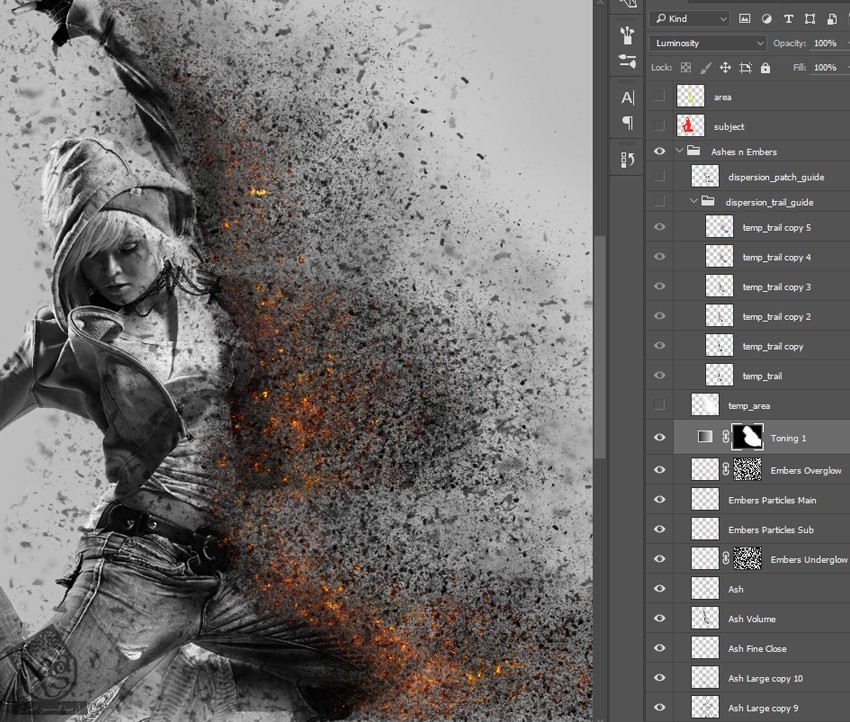
بعد هم لایه Temp_Area رو انتخاب می کنیم. روی Thumbnail لایه کلیک راست کرده و Select Pixels رو انتخاب می کنیم. لایه Toning 1 رو انتخاب می کنیم. وارد مسیر Layer > Layer Mask > Reveal Selection میشیم.
Blending Mode لایه Toning 1 رو روی Luminosity قرار میدیم.
گام هفتم
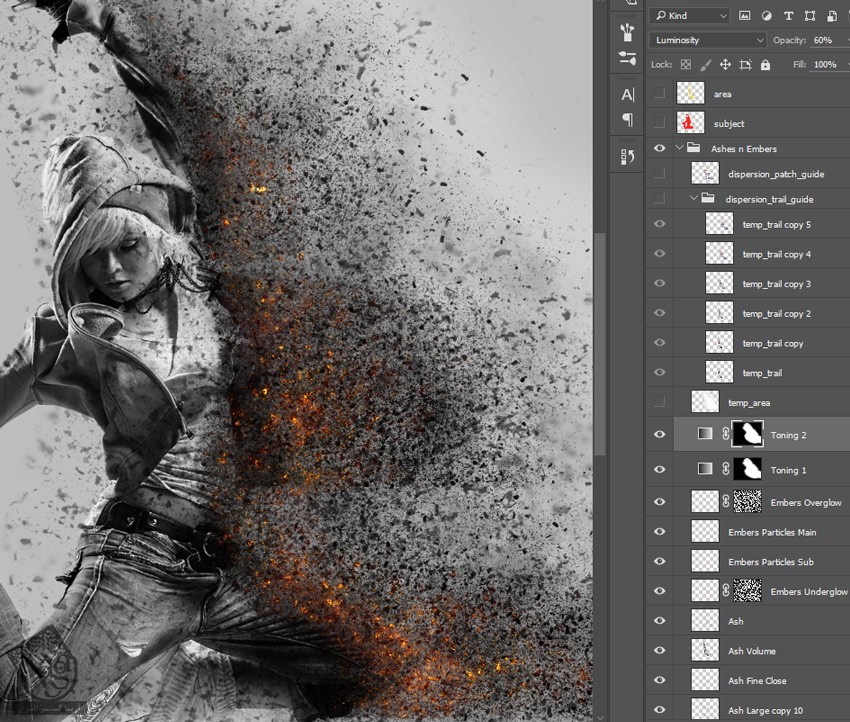
Ctrl+J رو فشار میدیم و لایه Toning 1 رو Duplicate می کنیم. وارد مسیر Layer > Rename Layer میشیم. اسم لایه رو میزاریم Toning 2. بعد هم Opacity لایه Toning 2 رو روی 60 درصد قرار میدیم.
گام هشتم
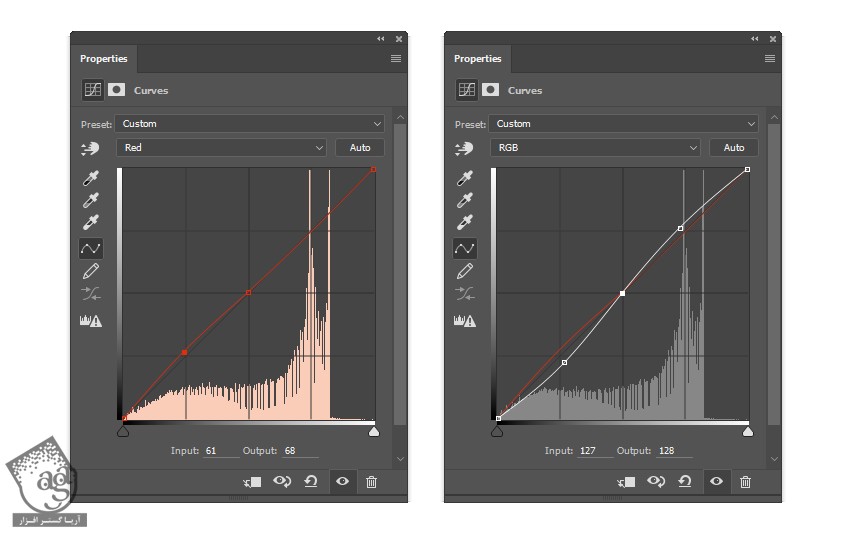
وارد مسیر Layer > New Adjustment Layer > Curves میشیم. اسمش رو میزاریم Toning 3 و Ok می زنیم.
Red Channel رو انتخاب کرده و مقادیر زیر رو وارد می کنیم. RGB Channel رو انتخاب کرده و به صورت زیر تنظیم می کنیم.
توصیه می کنم دوره های جامع فارسی مرتبط با این موضوع آریاگستر رو مشاهده کنید:
– صفر تا صد آموزش فتوشاپ در عکاسی
– صفر تا صد آموزش دیجیتال پینتینگ – پک 1
– صفر تا صد آموزش دیجیتال پینتینگ – پک 2
گام اول
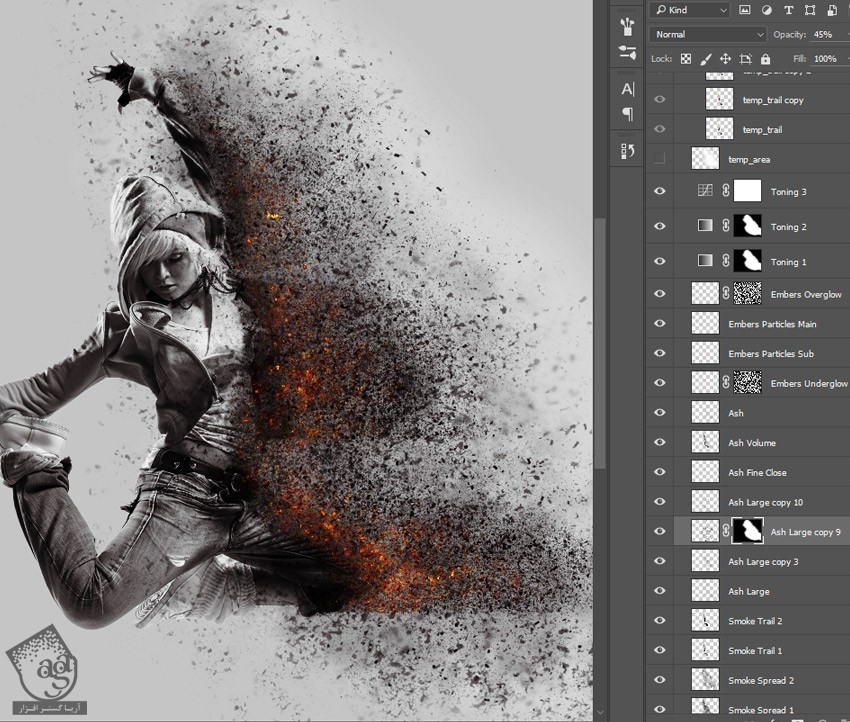
لایه Temp_Area رو انتخاب می کنیم. روی Thumbnail لایه کلیک راست کرده و Select Pixels رو انتخاب می کنیم. لایه Ash Large Copy 9 رو انتخاب کرده و وارد مسیر Layer > Layer Mask > Reveal Selection میشیم.
گام دوم
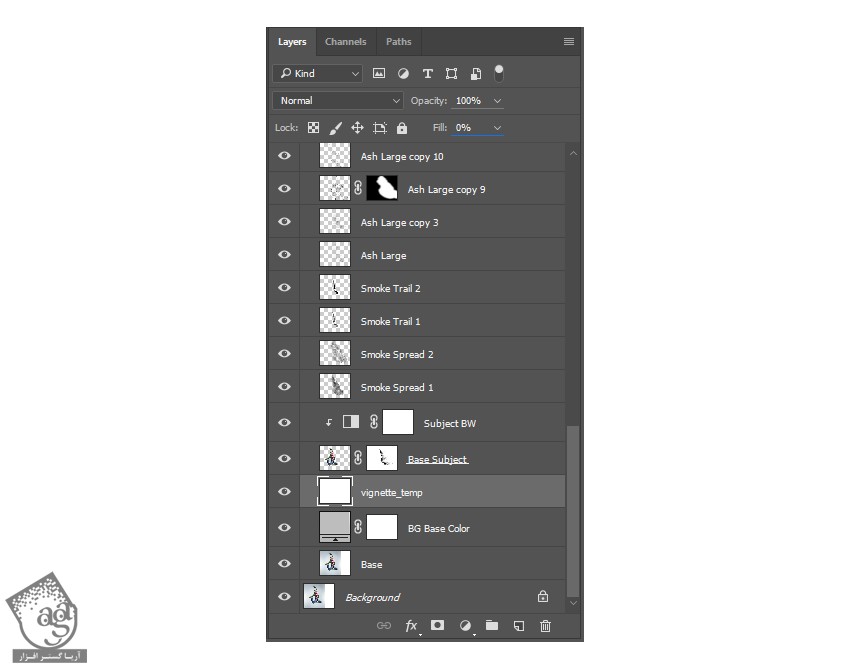
لایه BG Base Color رو انتخاب می کنیم.
وارد مسیر Layer > New > Layer میشیم. اسم لایه رو میزاریم Vignette_Temp و Ok می زنیم. Ctrl رو نگه داشته و Delete رو می زنیم.
Fill رو تا 0 درصد کاهش میدیم.
گام سوم
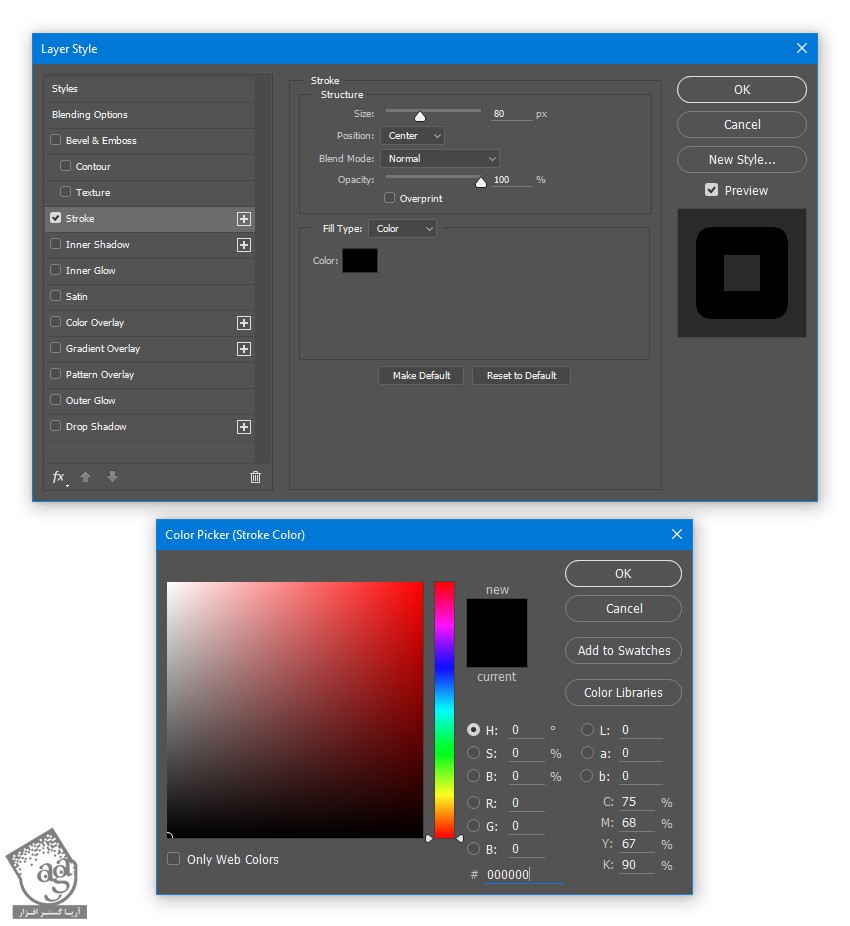
روی لایه Vignette_Temp کلیک راست کرده و وارد Blending Options میشیم.
Stroke رو انتخاب کرده و مقادیر زیر رو وارد می کنیم:
Size روی 80 پیکسل
Position روی Center
Blend Mode روی Normal
Opacity روی 100 درصد
Fill Type روی Color
Color روی کد رنگی #000000
Ok می زنیم.
گام چهارم
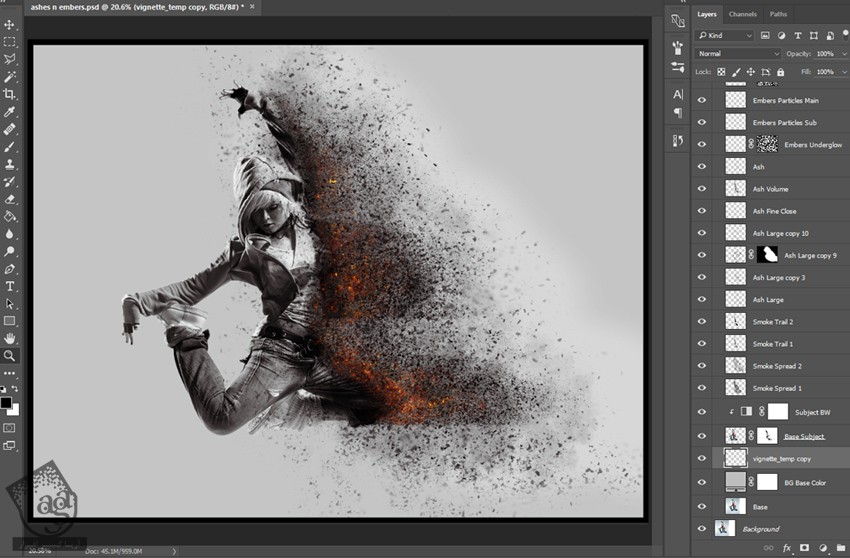
Ctrl+J رو فشار داده و لایه Vignette_Temp رو Duplicate می کنیم.
لایه Vignette_Temp Copy رو انتخاب می کنیم. Shift رو نگه داشته و لایه Vignette_Temp رو انتخاب می کنیم.
با زدن میانبر Ctrl+E لایه ها رو با هم Merge می کنیم.
گام پنجم
وارد مسیر Filter > Blur > Gaussian Blur میشیم. Radius رو روی 100 پیکسل قرار داده و Ok می زنیم.
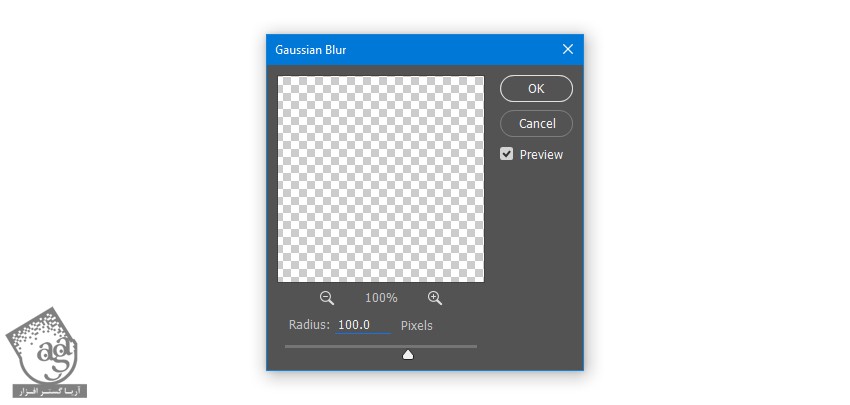
Ctrl+F رو سه بار فشار میدیم تا این فیلتر سه بار دیگه اعمال بشه. وارد مسیر Layer > Rename Layer میشیم و اسمش رو میزاریم Vignette.
Blending Mode رو روی Multiply و Opacity رو روی 75 درصد قرار میدیم.
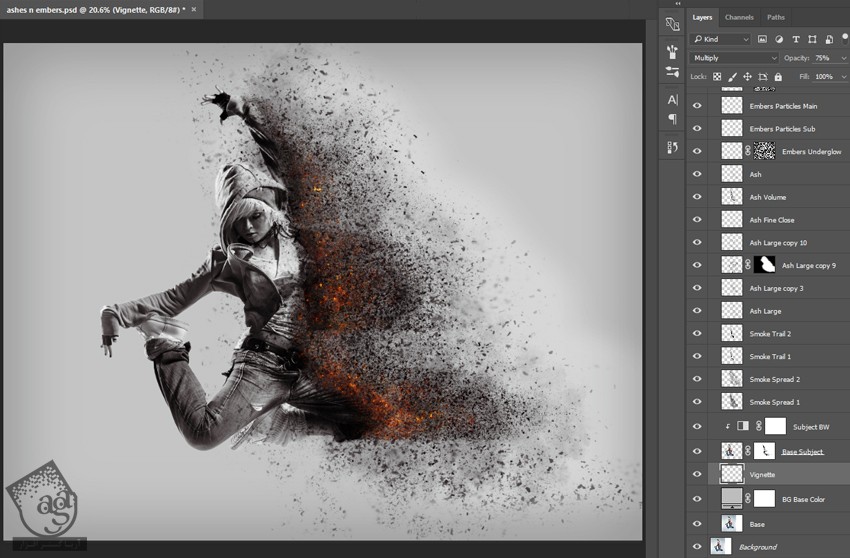
توی چند تا گام بعدی، لایه ها و گروه ها رو مرتب می کنیم.
گام اول
لایه Temp_Area رو انتخاب می کنیم و دکمه Delete روی کیبورد رو فشار میدیم تا حذف بشه.
گروه Dispersion_Trail_Guide رو انتخاب می کنیم. دکمه Delete روی کیبورد رو فشار میدیم تا حذف بشه.
لایه Dispersion_Patch_Guide رو انتخاب می کنیم. دکمه Delete روی کیبورد رو فشار میدیم تا حذف بشه.
گام دوم
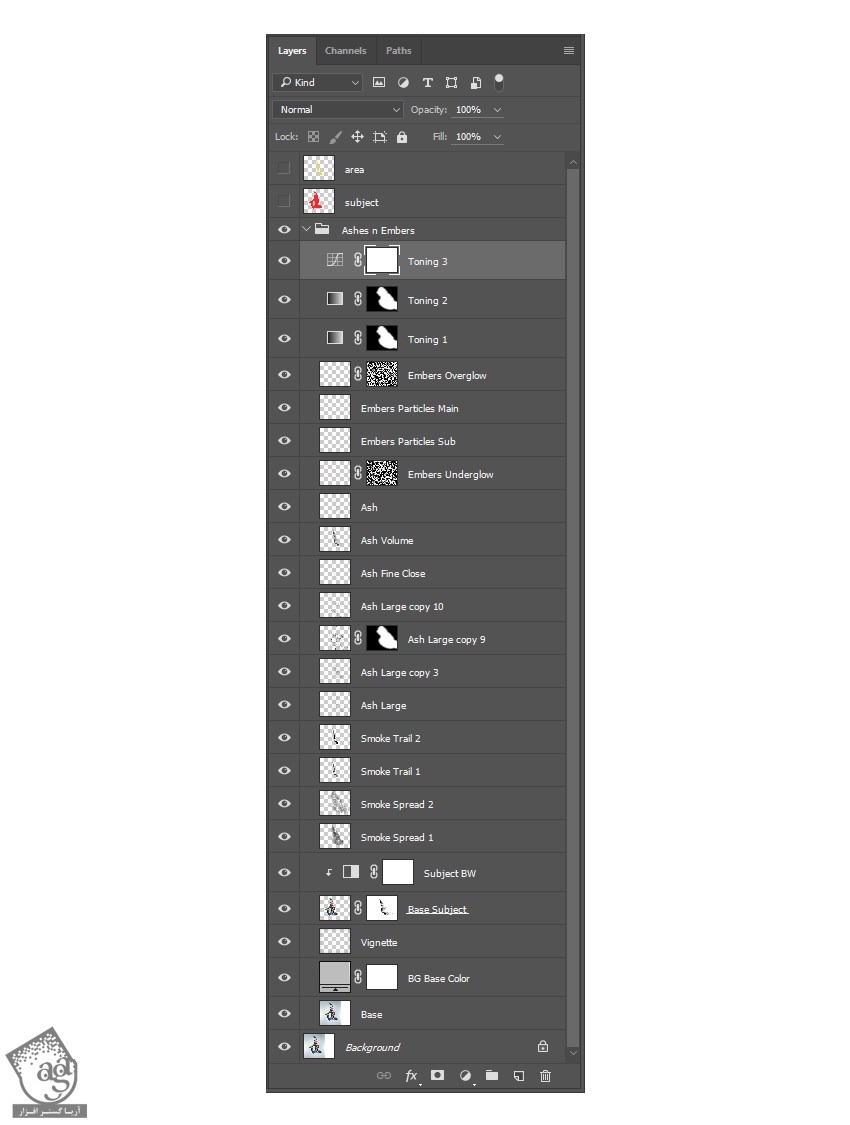
لایه Toning 3 رو انتخاب می کنیم. Shift رو نگه داشته و لایه Toning 1 رو انتخاب می کنیم.
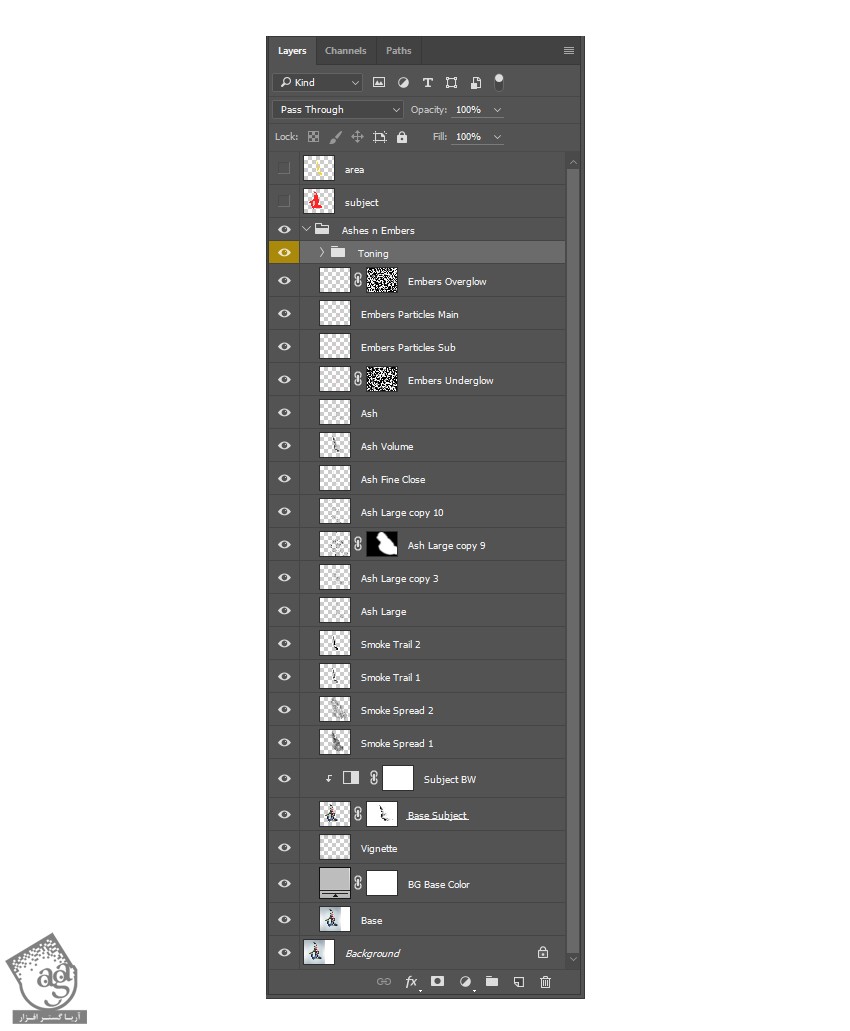
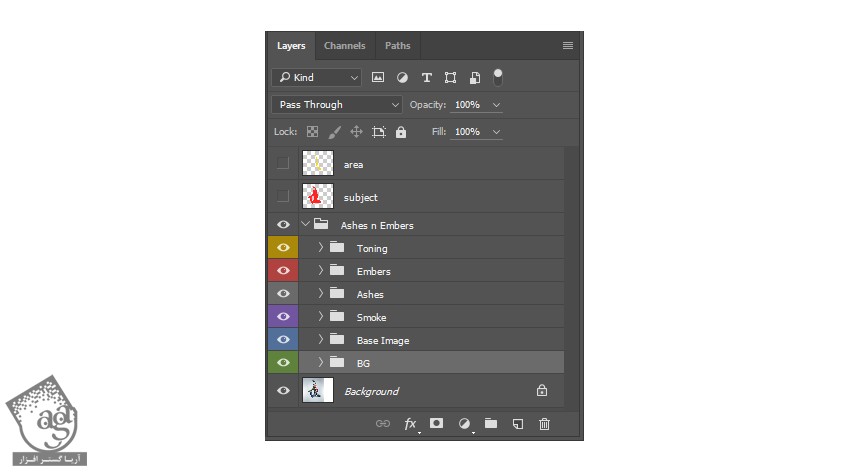
Ctrl+G رو فشار داده و این لایه ها رو با هم گروه می کنیم. وارد مسیر Layer > Rename Group میشیم و اسمش رو میزاریم Toning.
روی گروه Toning کلیک راست کرده و Slot Color رو روی رنگ زرد تنظیم می کنیم.
گام سوم
لایه Embers Overglow رو انتخاب می کنیم. Shift رو نگه داشته و لایه Embers Underglow رو انتخاب می کنیم.
Ctrl+G رو فشار داده و این لایه ها رو با هم گروه می کنیم. وارد مسیر Layer > Rename Group میشیم و اسم گروه رو میزاریم Embers.
روی گروه Embers کلیک راست کرده و Slot Color رو روی رنگ قرمز تنظیم می کنیم.
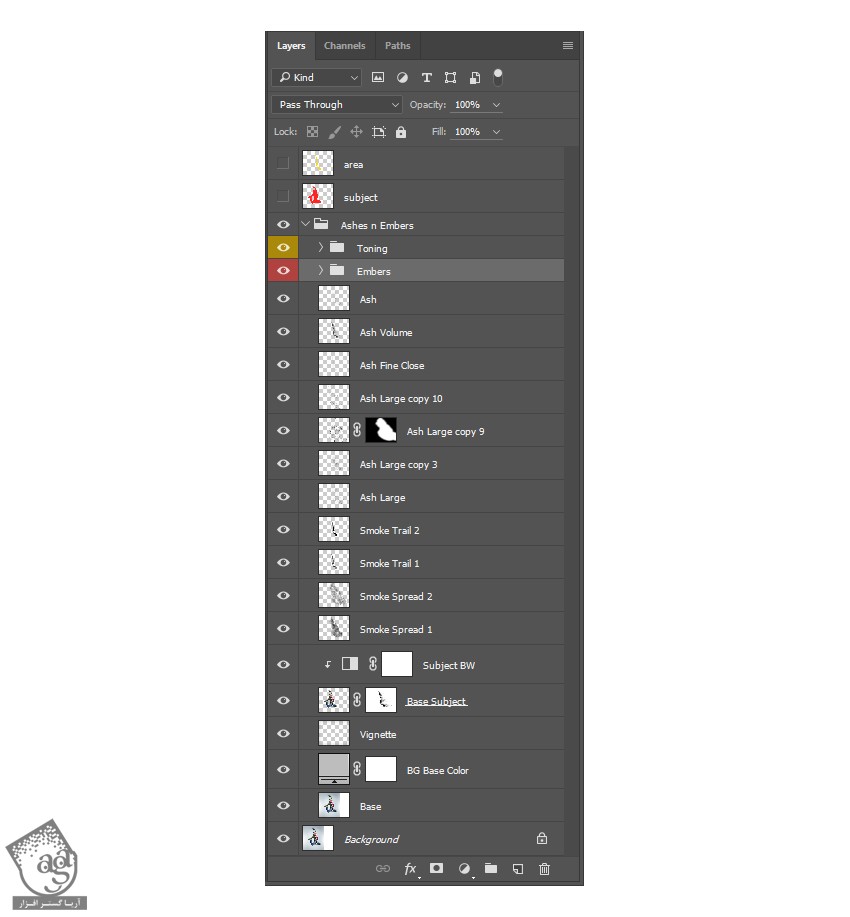
لایه Ash Large رو انتخاب می کنیم. وارد مسیر Layer > Rename Layer میشیم و اسمش رو میزاریم Ash Large Spread.
لایه Ash Large Copy 3 رو انتخاب می کنیم. وارد مسیر Layer > Rename Layer میشیم و اسمش رو میزاریم Ash Large Volume.
لایه Ash Large Copy 9 رو انتخاب می کنیم. وارد مسیر Layer > Rename Layer میشیم و اسمش رو میزاریم Ash Very Large.
لایه Ash Large Copy 10 رو انتخاب می کنیم. وارد مسیر Layer > Rename Layer میشیم و اسمش رو میزاریم Ash Large Sparse.
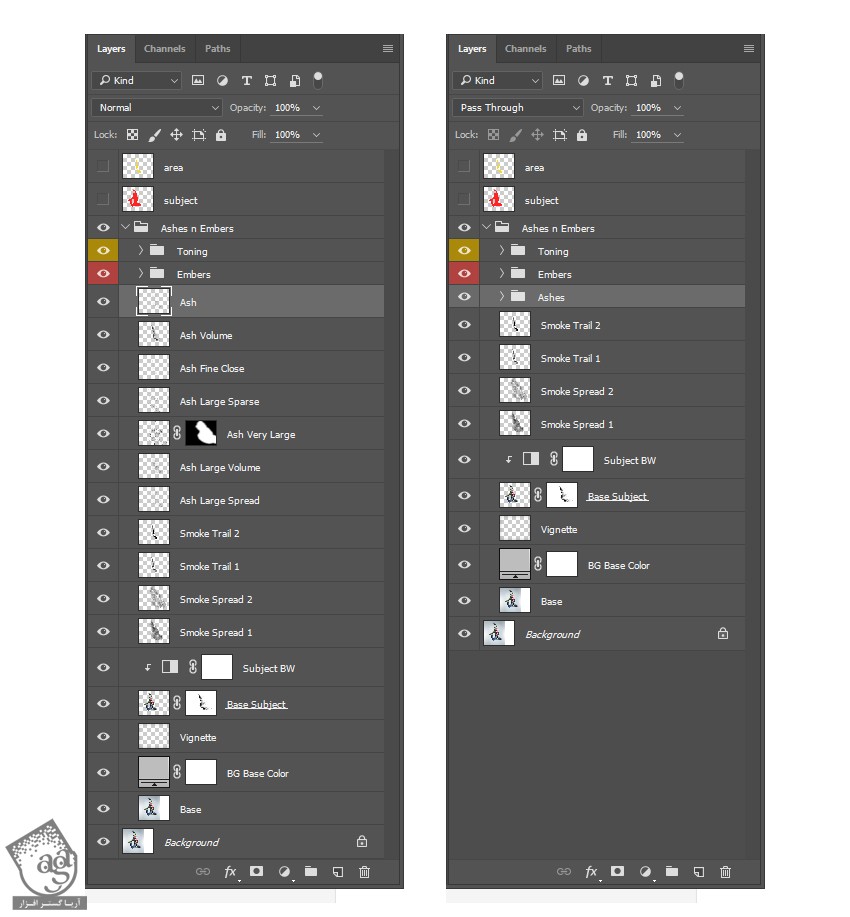
لایه Ash رو انتخاب می کنیم. Shift رو نگه داشته و لایه Ash Large Spread رو انتخاب می کنیم.
Ctrl+G رو فشار داده و این لایه ها رو با هم گروه می کنیم. وارد مسیر Layer > Rename Group میشیم و اسم گروه رو میزاریم Ashes.
روی گروه Ashes کلیک راست کرده و Slot Color رو روی رنگ خاکستری تنظیم می کنیم.
گام پنجم
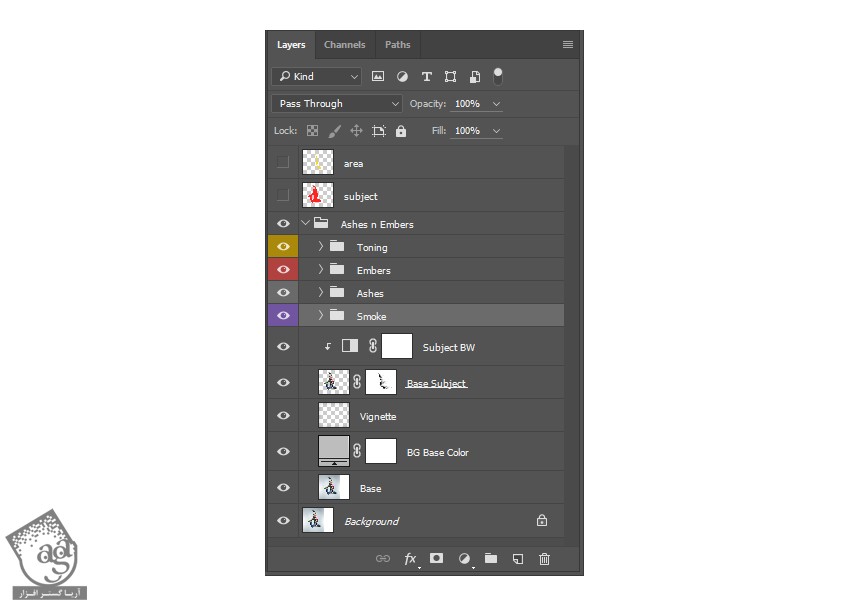
لایه Smoke Trail 2 رو انتخاب می کنیم. Shift رو نگه داشته و لایه Smoke Spread رو انتخاب می کنیم.
Ctrl+G رو فشار داده و این لایه ها رو با هم گروه می کنیم. وارد مسیر Layer > Rename Group میشیم و اسم گروه رو میزاریم Smoke.
روی گروه Smoke کلیک راست کرده و Slot Color رو روی رنگ بنفش تنظیم می کنیم.
گام ششم
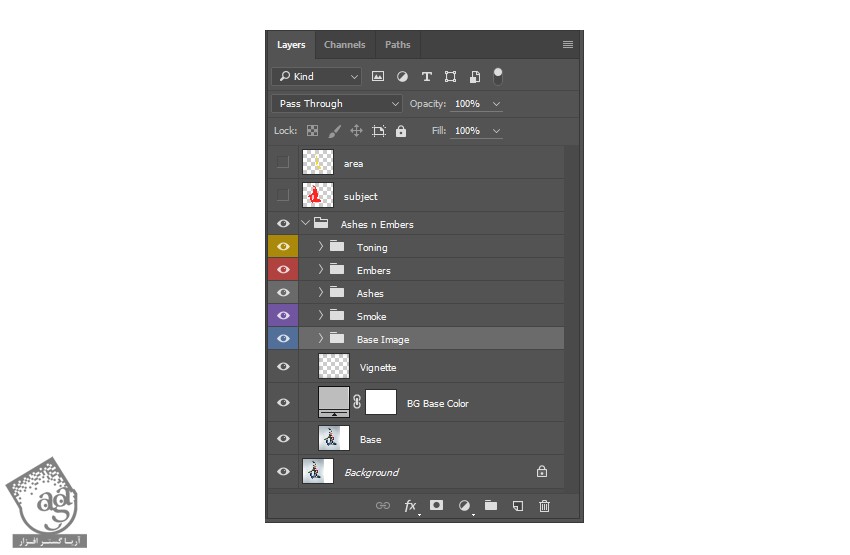
لایه Subject BW رو انتخاب می کنیم. Shift رو نگه داشته و لایه Base Subject رو انتخاب می کنیم.
Ctrl+G رو فشار داده و این لایه ها رو با هم گروه می کنیم. وارد مسیر Layer > Rename Group میشیم و اسم گروه رو میزاریم Base Image.
روی گروه Base Image کلیک راست کرده و Slot Color رو روی رنگ آبی تنظیم می کنیم.
گام هفتم
لایه Vignette رو انتخاب می کنیم. Shift رو نگه داشته و لایه Base رو انتخاب می کنیم.
Ctrl+G رو فشار داده و این لایه ها رو با هم گروه می کنیم. وارد مسیر Layer > Rename Group میشیم و اسم گروه رو میزاریم BG.
روی گروه Smoke کلیک راست کرده و Slot Color رو روی رنگ سبز تنظیم می کنیم.
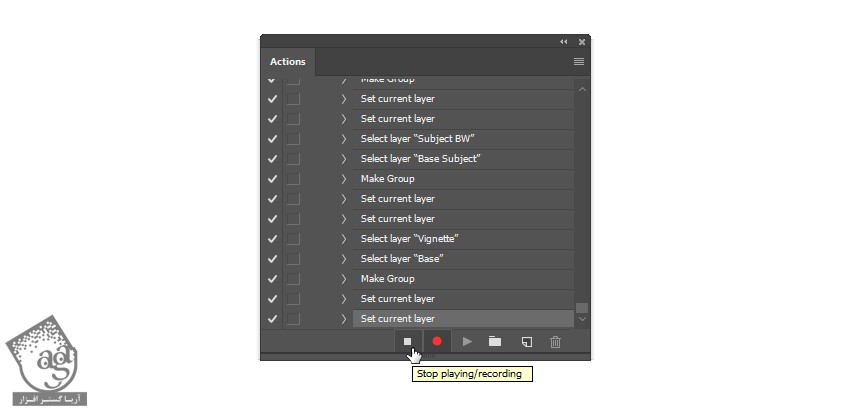
با کلیک روی دکمه Stop Playing/Recording، ضبط Action رو متوقف می کنیم.
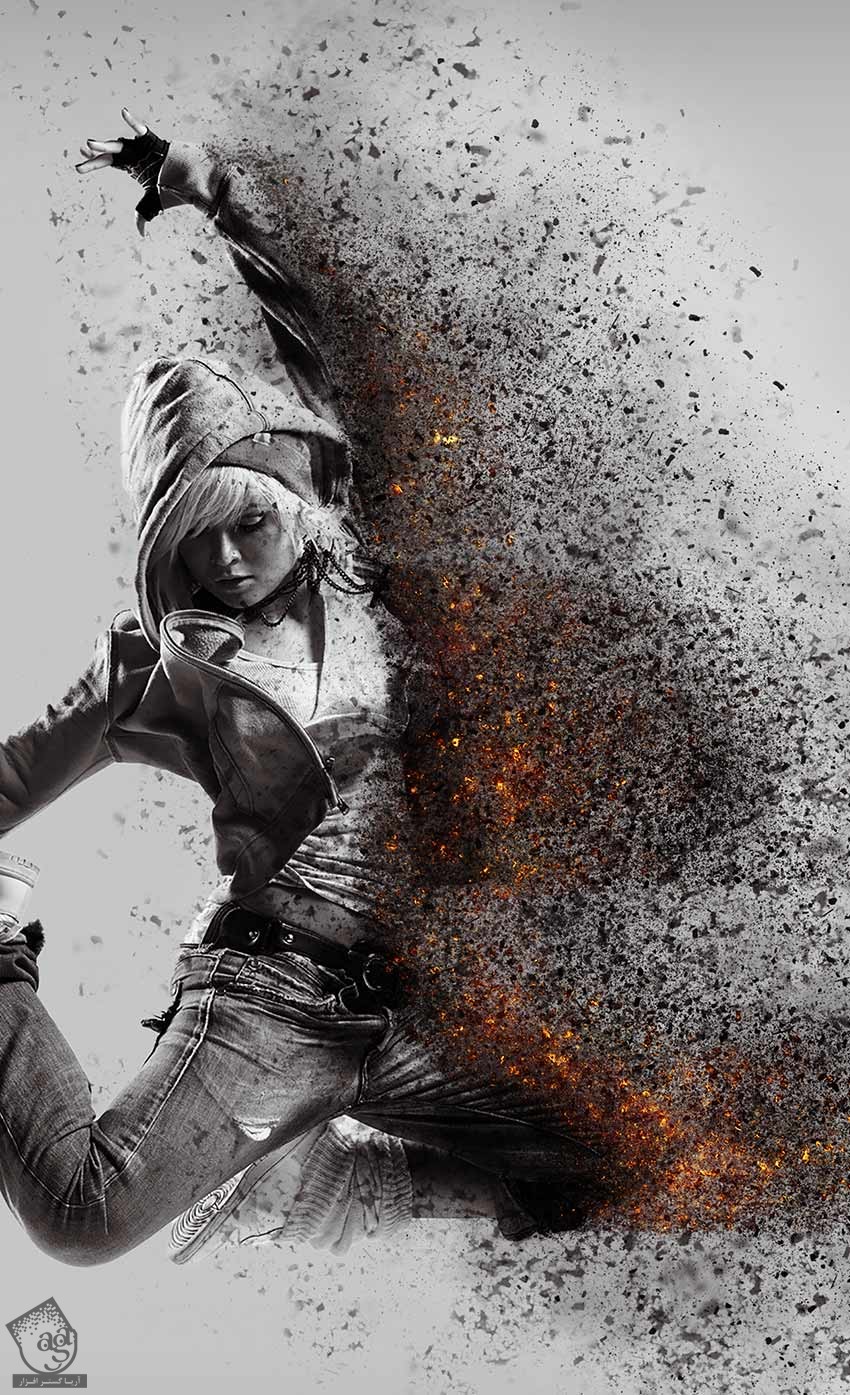
امیدواریم ” آموزش Photoshop : تجزیه تصویر با خاکستر ” برای شما مفید بوده باشد…
توصیه می کنم دوره های جامع فارسی مرتبط با این موضوع آریاگستر رو مشاهده کنید:
– صفر تا صد آموزش فتوشاپ در عکاسی
– صفر تا صد آموزش دیجیتال پینتینگ – پک 1
– صفر تا صد آموزش دیجیتال پینتینگ – پک 2
توجه : مطالب و مقالات وبسایت آریاگستر تماما توسط تیم تالیف و ترجمه سایت و با زحمت فراوان فراهم شده است . لذا تنها با ذکر منبع آریا گستر و لینک به همین صفحه انتشار این مطالب بلامانع است !

880,000 تومان
880,000 تومان
880,000 تومان
880,000 تومان
880,000 تومان
880,000 تومان
880,000 تومان
880,000 تومان












 صفر تا صد آموزش پریمیر پرو - پک 2 - ویرایش جدید
980,000 تومان
صفر تا صد آموزش پریمیر پرو - پک 2 - ویرایش جدید
980,000 تومان صفر تا صد آموزش پریمیر پرو - پک 1 - ویرایش جدید
980,000 تومان
صفر تا صد آموزش پریمیر پرو - پک 1 - ویرایش جدید
980,000 تومان صفر تا صد آموزش آنریل 5 در معماری
980,000 تومان
صفر تا صد آموزش آنریل 5 در معماری
980,000 تومان صفر تا صد آموزش مبانی هوش مصنوعی و مدل های زبانی بزرگ
880,000 تومان
صفر تا صد آموزش مبانی هوش مصنوعی و مدل های زبانی بزرگ
880,000 تومان صفر تا صد آموزش بلندر
880,000 تومان
صفر تا صد آموزش بلندر
880,000 تومان صفر تا صد آموزش استوری لاین
880,000 تومان
صفر تا صد آموزش استوری لاین
880,000 تومان صفر تا صد آموزش هوش مصنوعی مولد در توسعه و طراحی وب
880,000 تومان
صفر تا صد آموزش هوش مصنوعی مولد در توسعه و طراحی وب
880,000 تومان صفر تا صد آموزش هوش مصنوعی مولد در برنامه نویسی پایتون
880,000 تومان
صفر تا صد آموزش هوش مصنوعی مولد در برنامه نویسی پایتون
880,000 تومان صفر تا صد آموزش ساخت بازی شوتر اول شخص در آنریل
880,000 تومان
صفر تا صد آموزش ساخت بازی شوتر اول شخص در آنریل
880,000 تومان صفر تا صد آموزش برنامه نویسی آی او اس و اکس کد
880,000 تومان
صفر تا صد آموزش برنامه نویسی آی او اس و اکس کد
880,000 تومان صفر تا صد آموزش هوش مصنوعی مولد در تصویرسازی
880,000 تومان
صفر تا صد آموزش هوش مصنوعی مولد در تصویرسازی
880,000 تومان صفر تا صد آموزش مارولوس دیزاینر - پک 2
880,000 تومان
صفر تا صد آموزش مارولوس دیزاینر - پک 2
880,000 تومان صفر تا صد آموزش مارولوس دیزاینر - پک 1
880,000 تومان
صفر تا صد آموزش مارولوس دیزاینر - پک 1
880,000 تومان صفر تا صد آموزش بلوپرینت در آنریل انجین 5
880,000 تومان
صفر تا صد آموزش بلوپرینت در آنریل انجین 5
880,000 تومان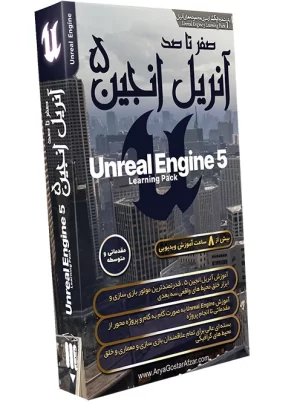 صفر تا صد آموزش آنریل انجین 5
880,000 تومان
صفر تا صد آموزش آنریل انجین 5
880,000 تومان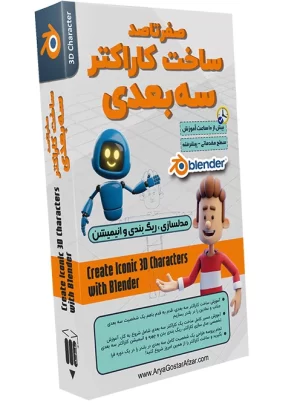 صفر تا صد آموزش ساخت کاراکتر سه بعدی
880,000 تومان
صفر تا صد آموزش ساخت کاراکتر سه بعدی
880,000 تومان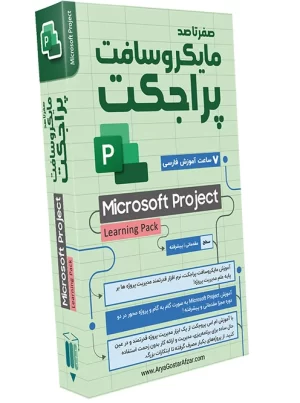 صفر تا صد آموزش مایکروسافت پراجکت
880,000 تومان
صفر تا صد آموزش مایکروسافت پراجکت
880,000 تومان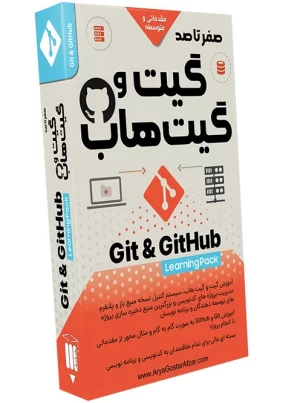 صفر تا صد آموزش گیت و گیت هاب
880,000 تومان
صفر تا صد آموزش گیت و گیت هاب
880,000 تومان صفر تا صد آموزش ساخت بازی آنلاین و چند نفره با یونیتی
880,000 تومان
صفر تا صد آموزش ساخت بازی آنلاین و چند نفره با یونیتی
880,000 تومان صفر تا صد آموزش برنامه نویسی VBA در اکسل
880,000 تومان
صفر تا صد آموزش برنامه نویسی VBA در اکسل
880,000 تومان صفر تا صد آموزش پایتون - پک 2
880,000 تومان
صفر تا صد آموزش پایتون - پک 2
880,000 تومان صفر تا صد آموزش پایتون - پک 1
880,000 تومان
صفر تا صد آموزش پایتون - پک 1
880,000 تومان صفر تا صد آموزش اچ تی ام ال
880,000 تومان
صفر تا صد آموزش اچ تی ام ال
880,000 تومان صفر تا صد آموزش سی اس اس
880,000 تومان
صفر تا صد آموزش سی اس اس
880,000 تومان صفر تا صد آموزش فرمول نویسی و توابع در اکسل
880,000 تومان
صفر تا صد آموزش فرمول نویسی و توابع در اکسل
880,000 تومان صفر تا صد آموزش کامپیوتر - پک ویژه
880,000 تومان
صفر تا صد آموزش کامپیوتر - پک ویژه
880,000 تومان صفر تا صد آموزش پی اچ پی PHP - پک ویژه 1و2
880,000 تومان
صفر تا صد آموزش پی اچ پی PHP - پک ویژه 1و2
880,000 تومان صفر تا صد آموزش ویندوز سرور
880,000 تومان
صفر تا صد آموزش ویندوز سرور
880,000 تومان صفر تا صد آموزش فینالی
880,000 تومان
صفر تا صد آموزش فینالی
880,000 تومان صفر تا صد آموزش تری دی مکس - پک 2
880,000 تومان
صفر تا صد آموزش تری دی مکس - پک 2
880,000 تومان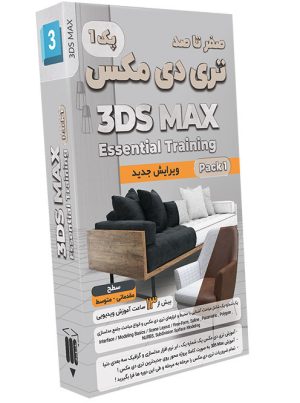 صفر تا صد آموزش تری دی مکس - پک 1
880,000 تومان
صفر تا صد آموزش تری دی مکس - پک 1
880,000 تومان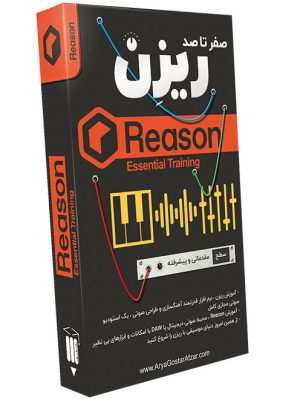 صفر تا صد آموزش ریزن
880,000 تومان
صفر تا صد آموزش ریزن
880,000 تومان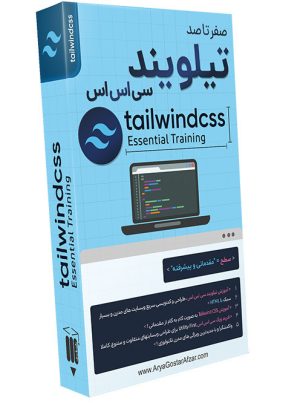 صفر تا صد آموزش تیلویند سی اس اس
880,000 تومان
صفر تا صد آموزش تیلویند سی اس اس
880,000 تومان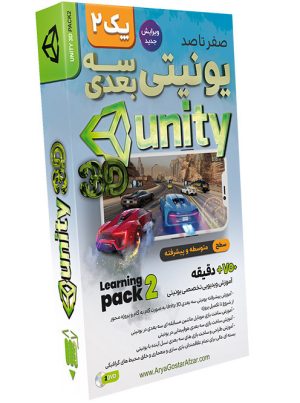 صفر تا صد آموزش یونیتی سه بعدی - پک 2 - ویرایش جدید
880,000 تومان
صفر تا صد آموزش یونیتی سه بعدی - پک 2 - ویرایش جدید
880,000 تومان صفر تا صد آموزش یونیتی سه بعدی - پک 1 - ویرایش جدید
880,000 تومان
صفر تا صد آموزش یونیتی سه بعدی - پک 1 - ویرایش جدید
880,000 تومان صفر تا صد آموزش بلاک چین و ان اف تی
880,000 تومان
صفر تا صد آموزش بلاک چین و ان اف تی
880,000 تومان صفر تا صد آموزش طراحی کاراکتر فلت در ایلاستریتور
880,000 تومان
صفر تا صد آموزش طراحی کاراکتر فلت در ایلاستریتور
880,000 تومان صفر تا صد آموزش تئوری موسیقی
880,000 تومان
صفر تا صد آموزش تئوری موسیقی
880,000 تومان صفر تا صد آموزش رزبری پای
880,000 تومان
صفر تا صد آموزش رزبری پای
880,000 تومان صفر تا صد آموزش ایبلتون لایو - ویرایش جدید
880,000 تومان
صفر تا صد آموزش ایبلتون لایو - ویرایش جدید
880,000 تومان صفر تا صد آموزش تویین موشن - پک 2 - برای راینو و اسکچاپ پرو
880,000 تومان
صفر تا صد آموزش تویین موشن - پک 2 - برای راینو و اسکچاپ پرو
880,000 تومان صفر تا صد آموزش تویین موشن - پک 1 - برای تری دی مکس و رویت
880,000 تومان
صفر تا صد آموزش تویین موشن - پک 1 - برای تری دی مکس و رویت
880,000 تومان صفر تا صد آموزش جنگو
880,000 تومان
صفر تا صد آموزش جنگو
880,000 تومان صفر تا صد آموزش آکروبات پرو
880,000 تومان
صفر تا صد آموزش آکروبات پرو
880,000 تومان صفر تا صد آموزش مک او اس
880,000 تومان
صفر تا صد آموزش مک او اس
880,000 تومان صفر تا صد آموزش فتوشاپ (جدید)
880,000 تومان
صفر تا صد آموزش فتوشاپ (جدید)
880,000 تومان صفر تا صد آموزش اتوکد سه بعدی
880,000 تومان
صفر تا صد آموزش اتوکد سه بعدی
880,000 تومان صفر تا صد آموزش ویندوز 11
880,000 تومان
صفر تا صد آموزش ویندوز 11
880,000 تومان صفر تا صد آموزش موهو
880,000 تومان
صفر تا صد آموزش موهو
880,000 تومان صفر تا صد آموزش مایا - پک 1 - ویرایش جدید
880,000 تومان
صفر تا صد آموزش مایا - پک 1 - ویرایش جدید
880,000 تومان صفر تا صد آموزش کورل دراو - ویرایش جدید
880,000 تومان
صفر تا صد آموزش کورل دراو - ویرایش جدید
880,000 تومان صفر تا صد آموزش آرک جی آی اس پرو
880,000 تومان
صفر تا صد آموزش آرک جی آی اس پرو
880,000 تومان صفر تا صد آموزش ایلاستریتور - ویرایش جدید
880,000 تومان
صفر تا صد آموزش ایلاستریتور - ویرایش جدید
880,000 تومان صفر تا صد آموزش زامارین و زامارین فرم
880,000 تومان
صفر تا صد آموزش زامارین و زامارین فرم
880,000 تومان صفر تا صد آموزش سی - زبان برنامه نویسی
880,000 تومان
صفر تا صد آموزش سی - زبان برنامه نویسی
880,000 تومان صفر تا صد آموزش سابستنس دیزاینر
880,000 تومان
صفر تا صد آموزش سابستنس دیزاینر
880,000 تومان صفر تا صد آموزش اینفراورکس
880,000 تومان
صفر تا صد آموزش اینفراورکس
880,000 تومان صفرتاصد آموزش روتوش حرفه ای در فتوشاپ - پک 2
880,000 تومان
صفرتاصد آموزش روتوش حرفه ای در فتوشاپ - پک 2
880,000 تومان صفرتاصد آموزش روتوش حرفه ای در فتوشاپ - پک 1
880,000 تومان
صفرتاصد آموزش روتوش حرفه ای در فتوشاپ - پک 1
880,000 تومان صفر تا صد آموزش سالیدورکس - ویرایش جدید
880,000 تومان
صفر تا صد آموزش سالیدورکس - ویرایش جدید
880,000 تومان


قوانین ارسال دیدگاه در سایت