No products in the cart.


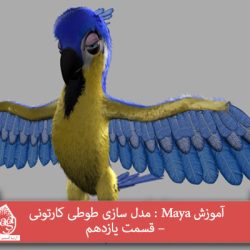
توی این آموزش، مدل سازی طوطی کارتونی رو با استفاده از Maya با هم می بینیم. این آموزش توی چند قسمت تهیه شده و توی هر قسمت، با بعضی تکنیک ها و ابزارها آشنا میشیم.
با ” آموزش Maya : مدل سازی طوطی کارتونی ” با ما همراه باشید…
” آموزش Maya : مدل سازی طوطی کارتونی – قسمت اول “
” آموزش Maya : مدل سازی طوطی کارتونی – قسمت دوم “
” آموزش Maya : مدل سازی طوطی کارتونی – قسمت سوم “
” آموزش Maya : مدل سازی طوطی کارتونی – قسمت چهارم “
” آموزش Maya : مدل سازی طوطی کارتونی – قسمت پنجم “
” آموزش Maya : مدل سازی طوطی کارتونی – قسمت ششم “
” آموزش Maya : مدل سازی طوطی کارتونی – قسمت هفتم “
” آموزش Maya : مدل سازی طوطی کارتونی – قسمت هشتم “
” آموزش Maya : مدل سازی طوطی کارتونی – قسمت نهم “
” آموزش Maya : مدل سازی طوطی کارتونی – قسمت دهم “
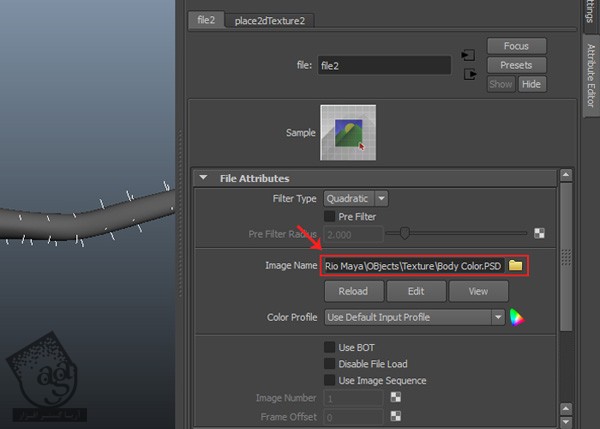
Color Map رو اعمال می کنیم. پنجره Hypershade رو باز می کنیم و همون طور که توی تصویر می بینین، گروه 2D Textures رو انتخاب می کنیم.
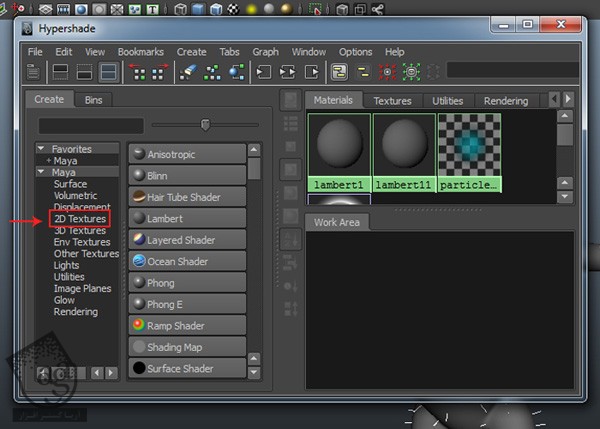
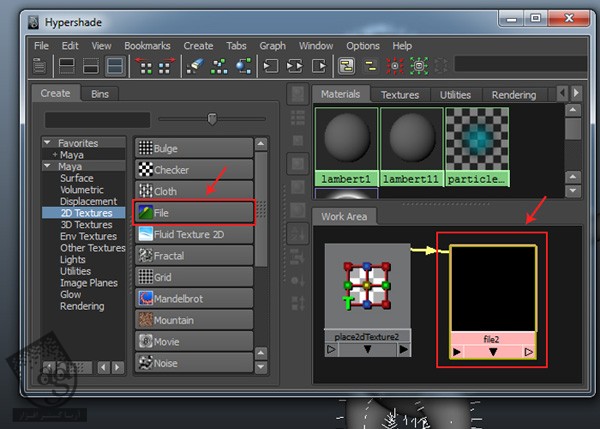
بعد از انتخاب گروه 2D Textures، روی نود File کلیک می کنیم تا به فضای کار اضافه بشه. روی نود File Texture دابل کلیک می کنیم تا Attributes اون باز بشه.
توی File Attributes، روی آیکن پوشه Image Name کلیک می کنیم.
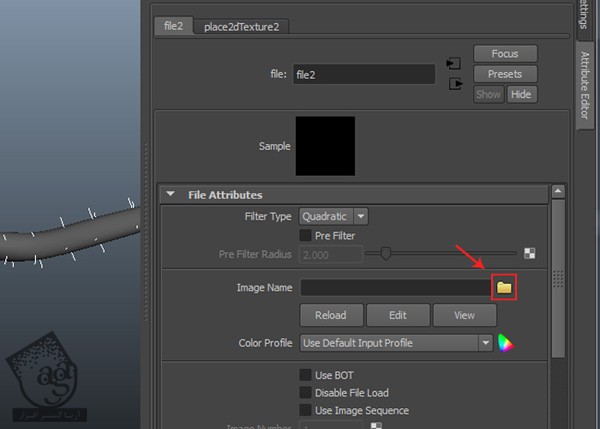
می گردیم دنبال Body Color.PSD که قبلا ذخیره کرده بودیم.
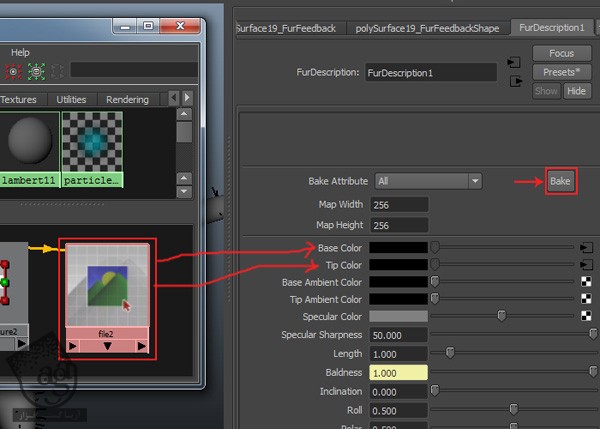
FurDescriprion Attributes و پنجره Hypershade رو کنار هم باز می کنیم. نود File رو انتخاب می کنیم. اون رو با دکمه میانی ماوس درگ می کنیم و دونه دونه روی اسلایدرهای Base Color و Tip Color دراپ می کنیم. بعد هم دکمه Bake رو می زنیم.
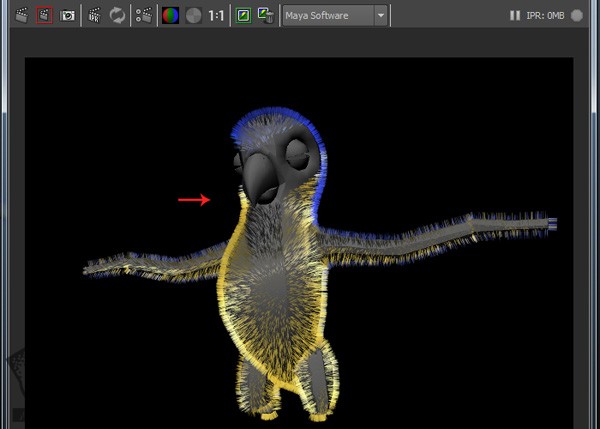
بعد از Bake کردن Color Map، از صحنه خروجی می گیریم.
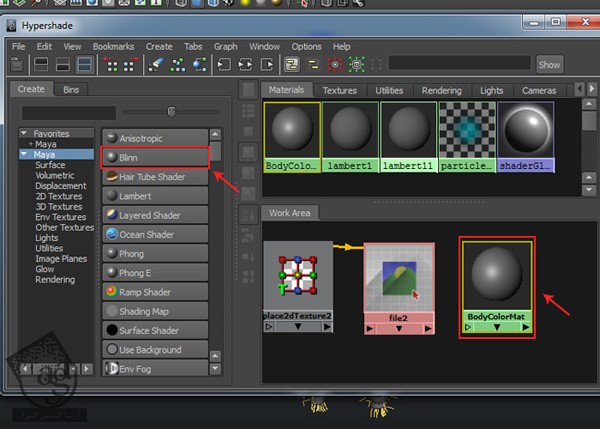
حالا باید Color Texture رو یک بار دیگه روی بدن طوطی اعمال کنیم. بنابراین نود Blinn Shader رو انتخاب می کنیم و اسمش رو میزاریم BodyColorMat.
 گام دوم
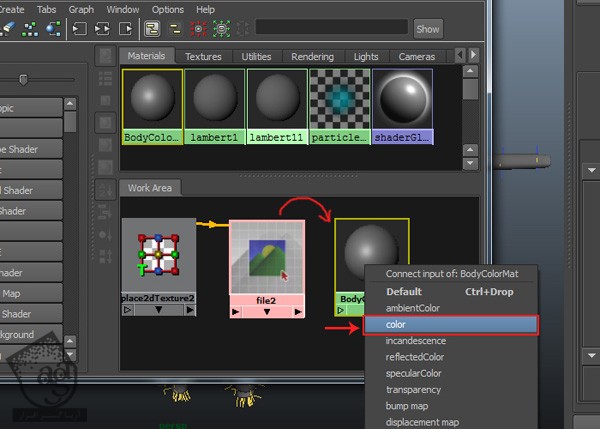
بعد از انتخاب نود File2، دکمه میانی ماوس رو نگه میداریم و اون رو روی BodyColorMat درگ و دارپ می کنیم. بعد هم امکان Color رو انتخاب می کنیم.
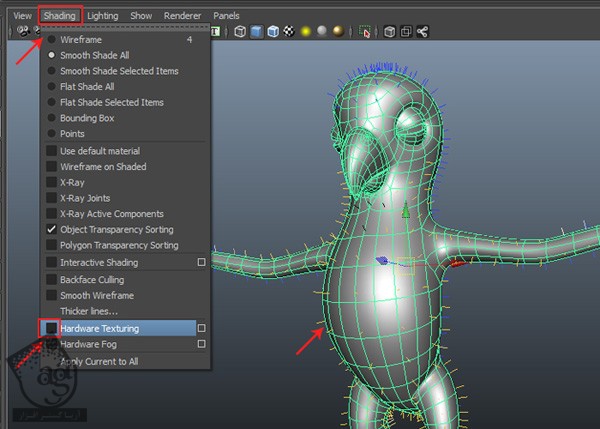
برای مشاهده تکسچر، وارد مسیر Shading > Hardware Texturing میشیم و روی مربع کنار اون کلیک می کنیم. بعد هم دکمه 6 رو فشار میدیم.
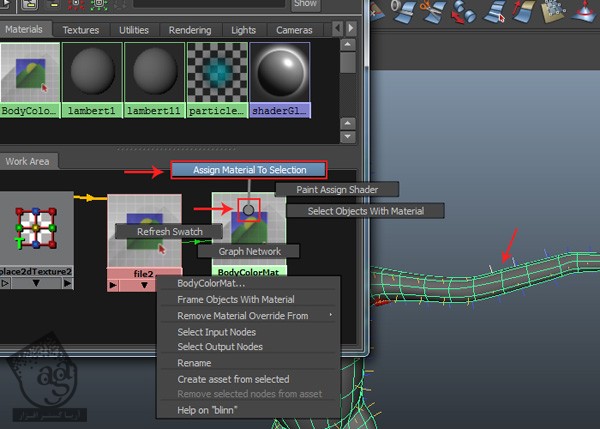
بعد از انتخاب مش بدن طوطی، روی BodyColorMat کلیک راست می کنیم. بعد هم روی Assign Material to Selection کلیک می کنیم.
حالا می تونیم Color Texture یا تکسچر رنگی رو روی مش بدن طوطی مشاهده کنیم.
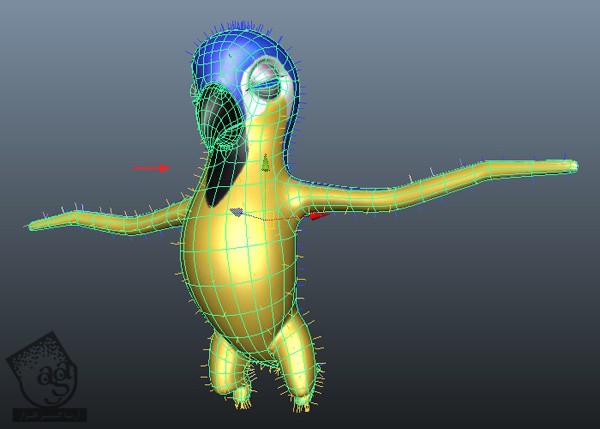
یک خروجی آزمایشی می گیریم. همون طور که می بینین، مدل خروجی، Smooth نیست. بنابراین باید اون رو Smooth کنیم.
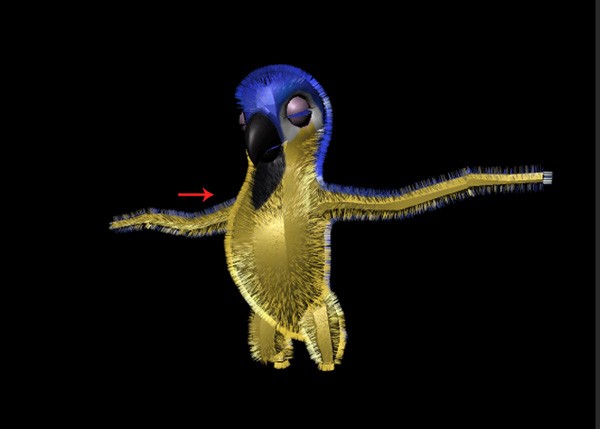
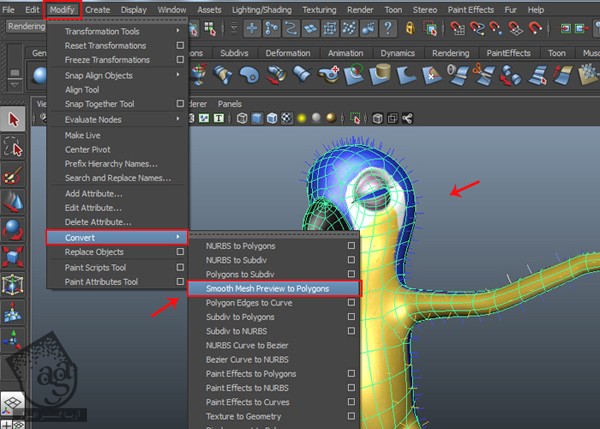
مش بدن طوطی رو انتخاب می کنیم و وارد مسیر Modify > Convert > Smooth Mesh Preview to Polygons میشیم.
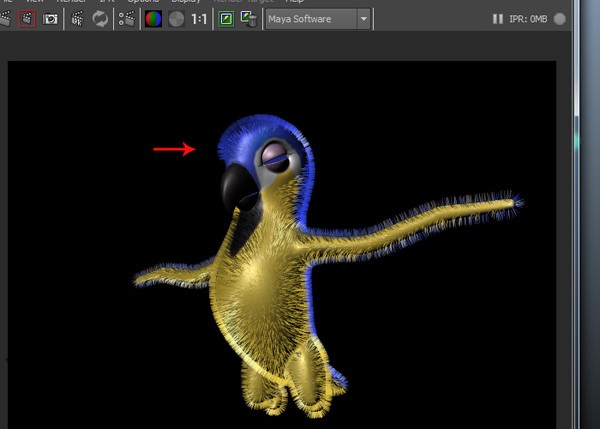
یک بار دیگه از صحنه خروجی می گیریم. این بار نسخه نهایی، Smooth هست.
عنوان تب FurDescription1 رو به FurDescription_Body تغییر میدیم. این طوری راحت تر می تونیم اون رو شناسایی کنیم.
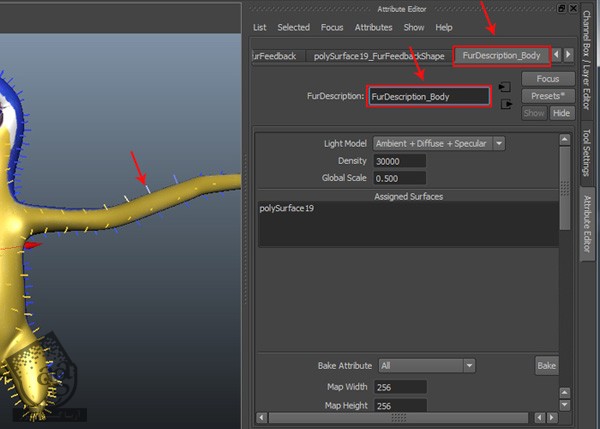
Inclination رو روی 0.800 و Polar رو روی 1.00 قرار میدیم.
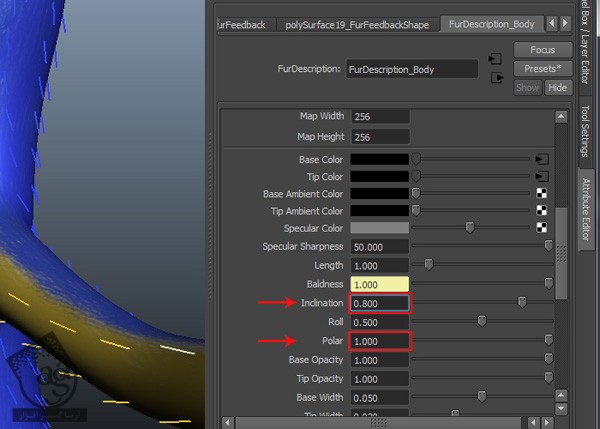
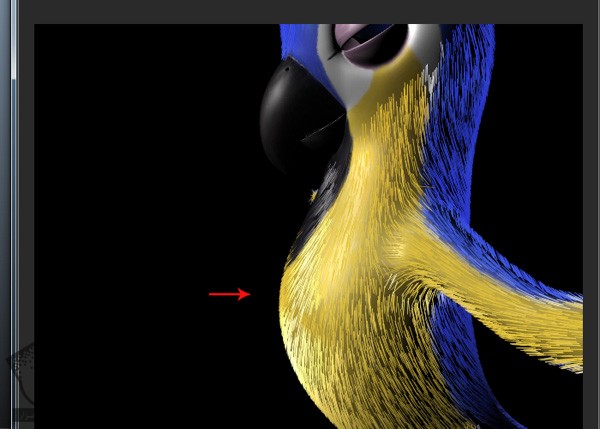
یک خروجی آزمایشی می گیریم. باید یک سری تغییرات ایجاد کنیم.
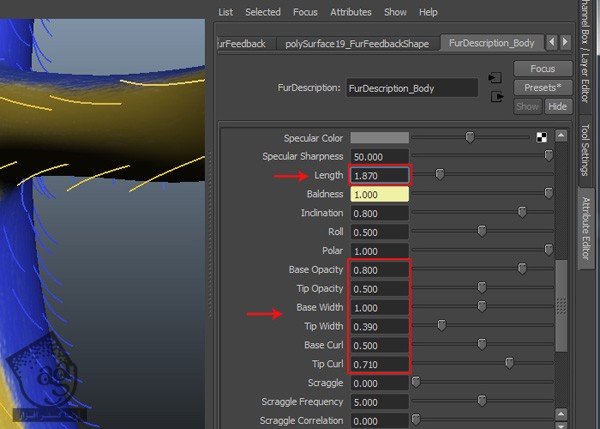
Length رو روی 1.870 و Base Opacity رو روی 0.800 و Tip Opacity رو روی 0.500 و Base Width رو روی 1.00 و Tip Width رو روی 0.390 و Base Curl رو روی 0.500 و Tip Curl رو روی 0.710 قرار میدیم.
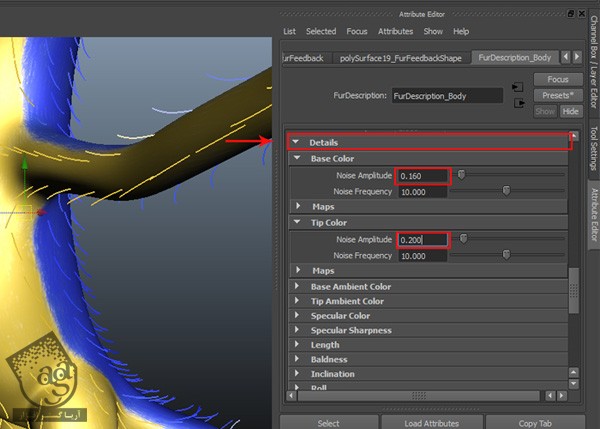
بعد از تنظیمات اصلی Fur Attributes، زمان اضافه کردن جزئیات بیشتر می رسه. وارد پنل Details میشیم و از توی گروه Base Color، مقدار Noise Amplitude رو روی 0.160 و Frequency رو روی 10.00 قرار میدیم.
وارد گروه Length میشیم و Noise Amplitude رو روی 2.00 قرار میدیم.
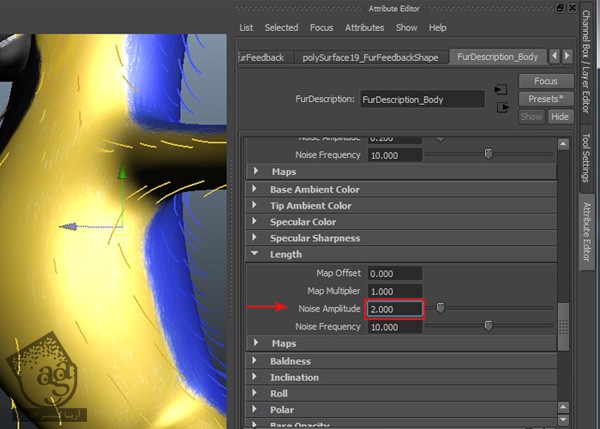
رندر می گیریم. به نظر متراکم تر از قبل میاد اما باید طول و Opacity رو یک مقدار کاهش بدیم.
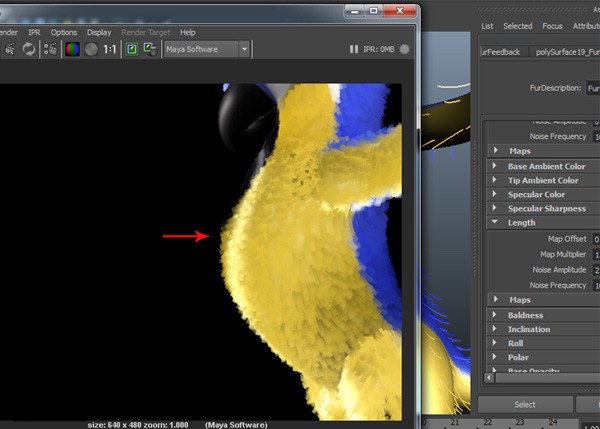
وارد FurDescription_Body Attributes میشیم. Length رو روی 1.00 و Base Opacity رو روی 0.900 و Tip Opacity رو روی 0.200 و Base Width رو روی 0.900 و Tip Width رو روی 0.300 قرار میدیم.
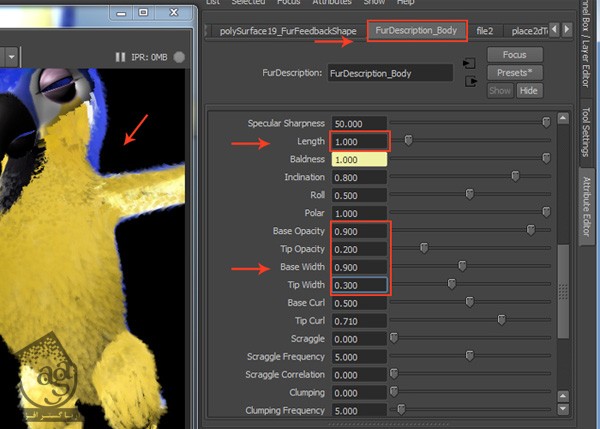
رندر می گیریم. به نظر میاد موها بهتر از قبل شده باشن. اما اثری از مو در اطراف چشم ها دیده نمیشه. این مشکل رو میشه با ادیت کردن Bald Map Texture برطرف کرد.
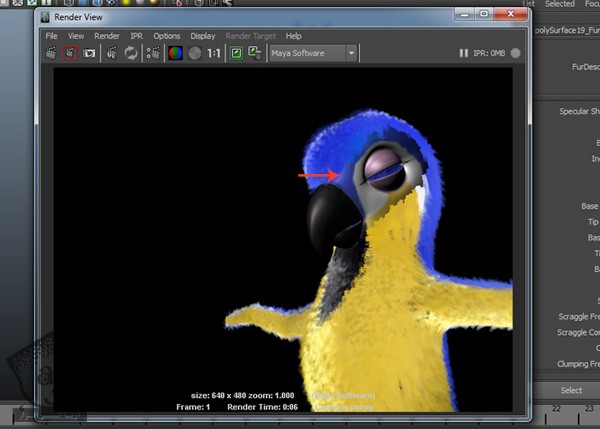
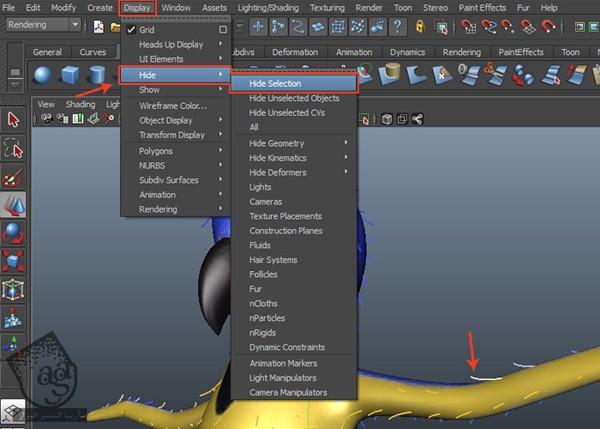
FurDescription_Body رو انتخاب می کنیم و وارد مسیر Display > Hide > Hide Selection میشیم.
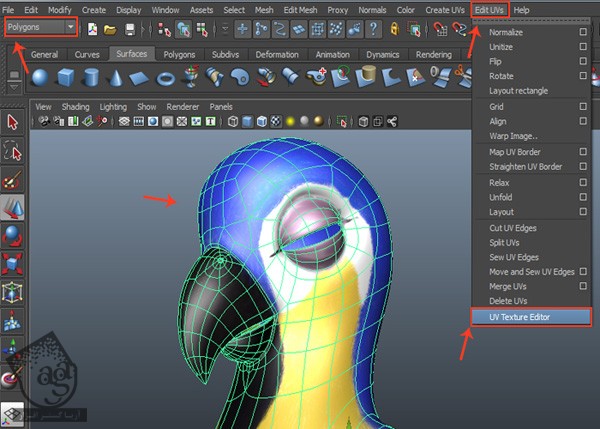
وارد Polygon Mode میشیم و بعد هم مسیر Edit Uvs > UV Texture Editor رو دنبال می کنیم.
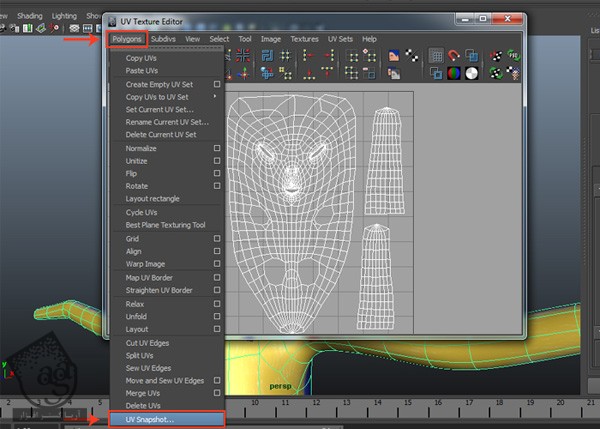
وارد پنجره UV Texture Editor میشیم و بعد هم مسیر Polygons > UV Snapshot رو دنبال می کنیم.
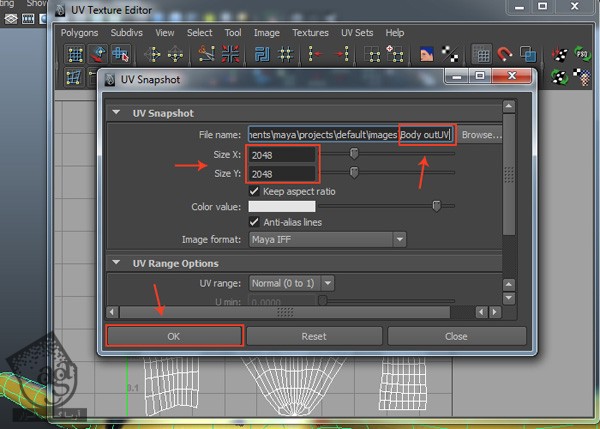
توی پنجره UV Snapshot، اسم فایل رو میزاریم Body outUV. Size X و Size Y رو روی 2048 قرار میدیم و بعد هم Ok می زنیم.
فایل Body outUV رو با فتوشاپ باز می کنیم.
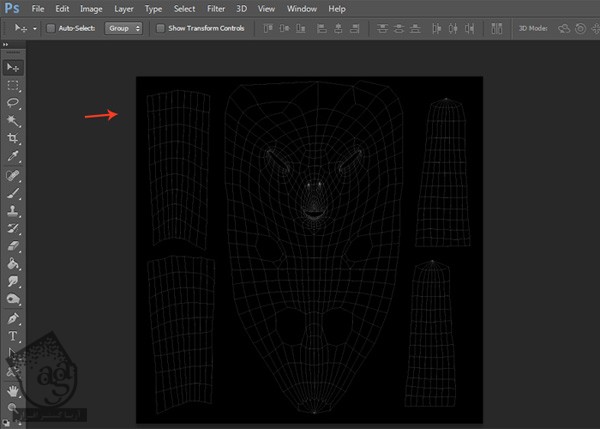
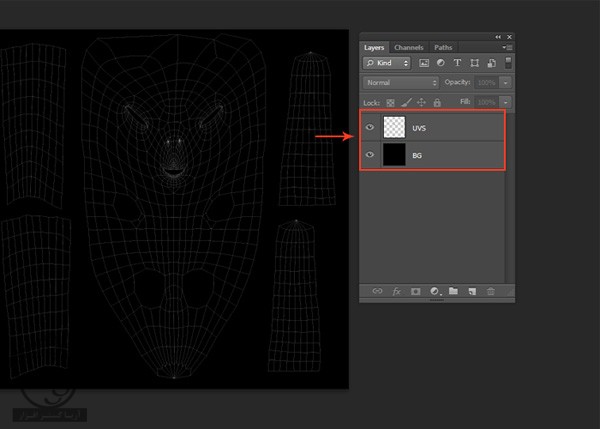
یک لایه جدید درست می کنیم و اون رو بالای لایه BG قرار میدیم. اسمش رو میزاریم Uvs.
وارد مسیر File > Place میشیم.
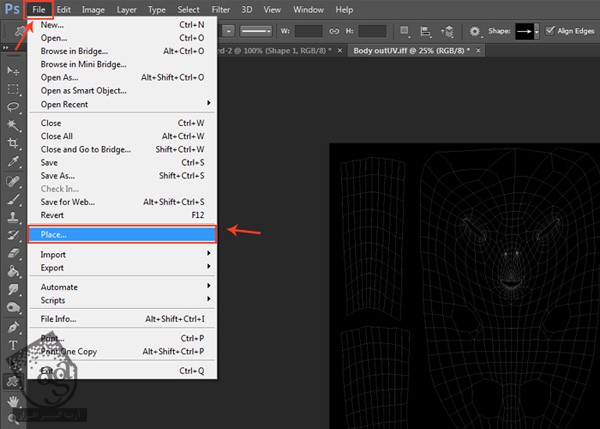
توی پنجره Place، فایل Bald Map رو انتخاب می کنیم و بعد هم Place رو می زنیم.

به این ترتیب، Bald Map در بالا ظاهر میشه. همون طور که می بینین، خطوطی روی اون ظاهر شده. برای رفع این خطوط، Enter رو می زنیم.
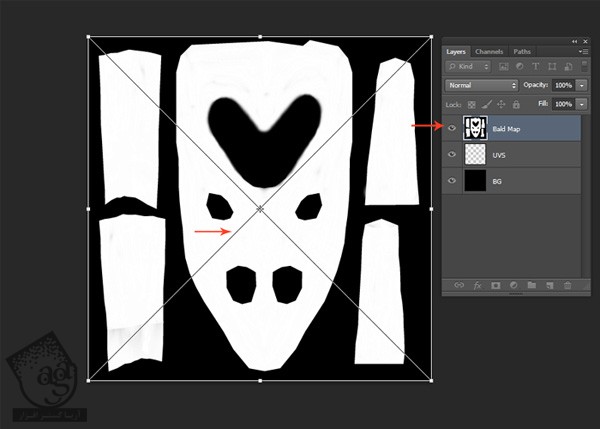
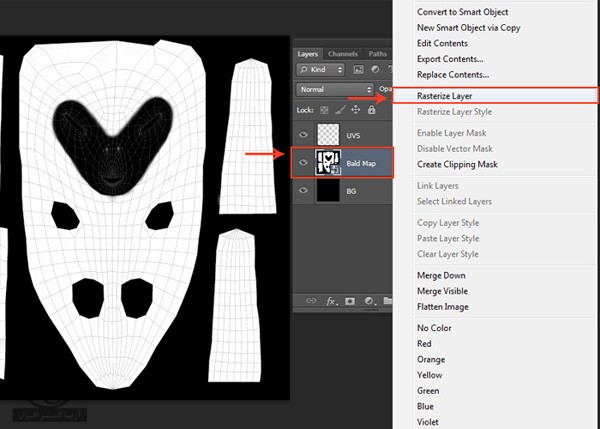
لایه Bald Map رو بین لایه های Uvs و BG قرار میدیم. Bald Map رو انتخاب می کنیم. کلیک راست می زنیم و Rasterize Layer رو می زنیم.
لایه Uvs در بالای Bald Map قرار داره. حالا می تونیم شروع کنیم به کشیدن.
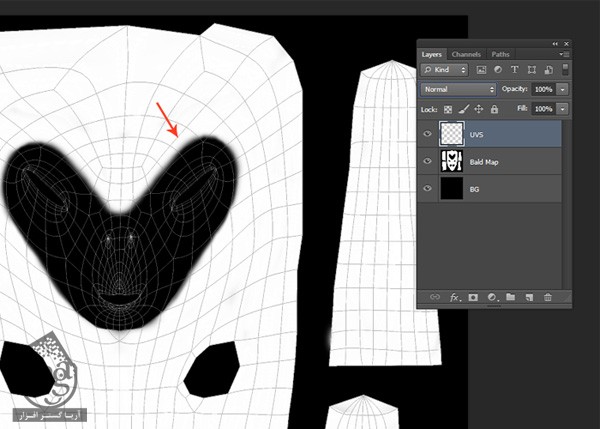
هدف از این کار اینه ه نواحی دور چشم رو محو کنیم. قلموی Feathered رو انتخاب می کنیم و بعد هم دور چشم رو مشکی می کنیم.
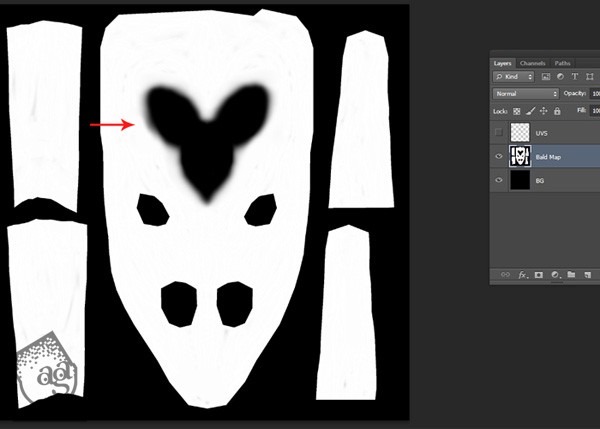
بعد از انجام این کار، فایل رو با همون اسم ذخیره می کنیم. این Map رو وارد مایا می کنیم و یک بار دیگه Bake می کنیم.
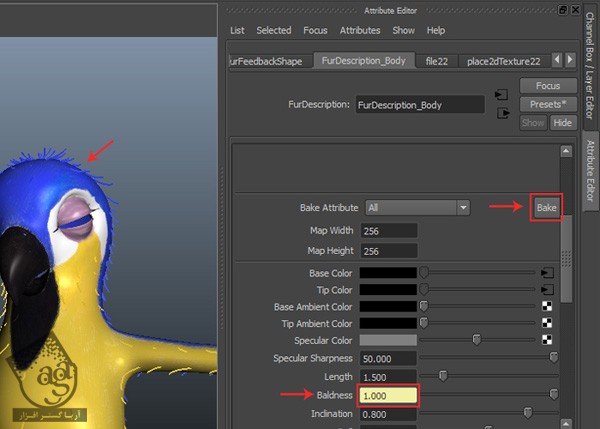
رندر می گیریم و دور چشم رو بررسی می کنیم. الان به نظر خوب میاد.
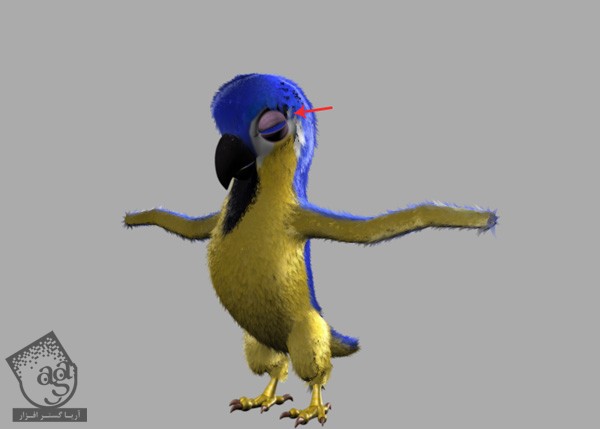
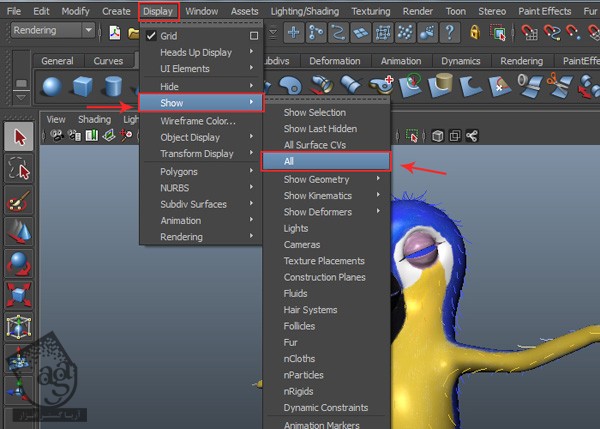
وارد مسیر Display > Show > All میشیم.
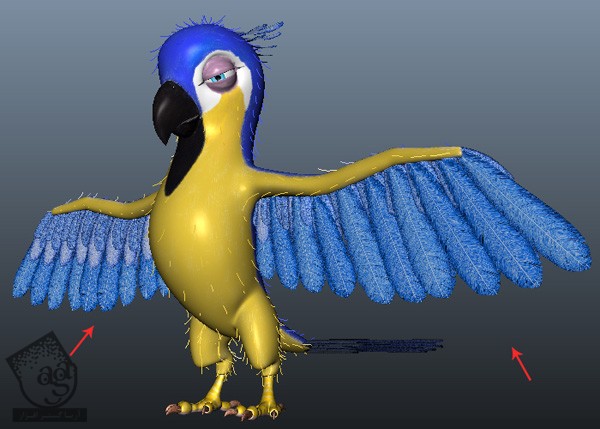
به این ترتیب، بخش هایی مثل کره چشم و پرها رو که مخفی کرده بودیم، می تونیم باز هم ببینیم.
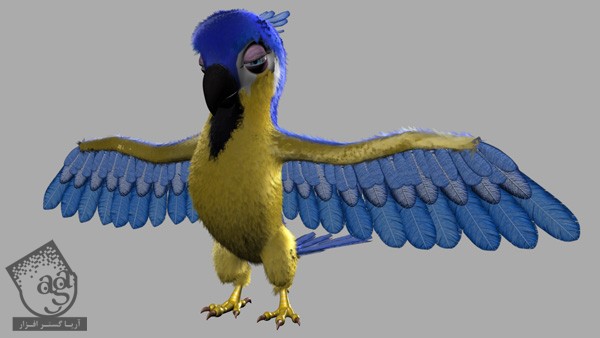
این هم از تصویر نهایی.
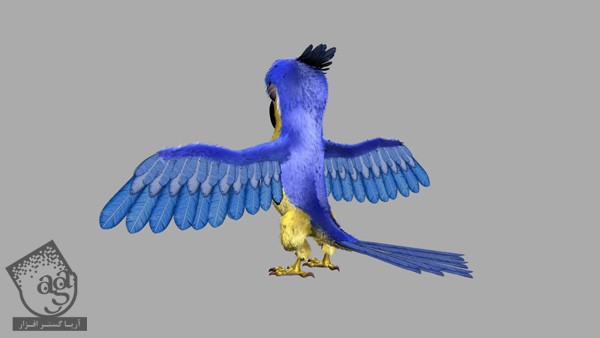
توی بخش بعدی آموزش، ریگینگ بدن طوطی رو با هم می بینیم.
” آموزش Maya : مدل سازی طوطی کارتونی – قسمت دوازدهم “
23% تا 38%1,280,000 تومان 790,000 تومان
23% تا 38%1,280,000 تومان 790,000 تومان
23% تا 38%1,280,000 تومان 790,000 تومان
23% تا 38%1,280,000 تومان 790,000 تومان
23% تا 38%1,280,000 تومان 790,000 تومان
23% تا 38%1,280,000 تومان 790,000 تومان
23% تا 38%1,280,000 تومان 790,000 تومان



 صفر تا صد آموزش پریمیر پرو - پک 2 - ویرایش جدید
23% تا 38%1,280,000 تومان 790,000 تومان
صفر تا صد آموزش پریمیر پرو - پک 2 - ویرایش جدید
23% تا 38%1,280,000 تومان 790,000 تومان صفر تا صد آموزش پریمیر پرو - پک 1 - ویرایش جدید
23% تا 38%1,280,000 تومان 790,000 تومان
صفر تا صد آموزش پریمیر پرو - پک 1 - ویرایش جدید
23% تا 38%1,280,000 تومان 790,000 تومان صفر تا صد آموزش آنریل 5 در معماری
23% تا 38%1,280,000 تومان 790,000 تومان
صفر تا صد آموزش آنریل 5 در معماری
23% تا 38%1,280,000 تومان 790,000 تومان صفر تا صد آموزش مبانی هوش مصنوعی و مدل های زبانی بزرگ
23% تا 38%1,280,000 تومان 790,000 تومان
صفر تا صد آموزش مبانی هوش مصنوعی و مدل های زبانی بزرگ
23% تا 38%1,280,000 تومان 790,000 تومان صفر تا صد آموزش بلندر
23% تا 38%1,280,000 تومان 790,000 تومان
صفر تا صد آموزش بلندر
23% تا 38%1,280,000 تومان 790,000 تومان صفر تا صد آموزش استوری لاین
23% تا 38%1,280,000 تومان 790,000 تومان
صفر تا صد آموزش استوری لاین
23% تا 38%1,280,000 تومان 790,000 تومان صفر تا صد آموزش هوش مصنوعی مولد در توسعه و طراحی وب
23% تا 38%1,280,000 تومان 790,000 تومان
صفر تا صد آموزش هوش مصنوعی مولد در توسعه و طراحی وب
23% تا 38%1,280,000 تومان 790,000 تومان صفر تا صد آموزش هوش مصنوعی مولد در برنامه نویسی پایتون
23% تا 38%1,280,000 تومان 790,000 تومان
صفر تا صد آموزش هوش مصنوعی مولد در برنامه نویسی پایتون
23% تا 38%1,280,000 تومان 790,000 تومان صفر تا صد آموزش ساخت بازی شوتر اول شخص در آنریل
23% تا 38%1,280,000 تومان 790,000 تومان
صفر تا صد آموزش ساخت بازی شوتر اول شخص در آنریل
23% تا 38%1,280,000 تومان 790,000 تومان صفر تا صد آموزش برنامه نویسی آی او اس و اکس کد
23% تا 38%1,280,000 تومان 790,000 تومان
صفر تا صد آموزش برنامه نویسی آی او اس و اکس کد
23% تا 38%1,280,000 تومان 790,000 تومان صفر تا صد آموزش هوش مصنوعی مولد در تصویرسازی
23% تا 38%1,280,000 تومان 790,000 تومان
صفر تا صد آموزش هوش مصنوعی مولد در تصویرسازی
23% تا 38%1,280,000 تومان 790,000 تومان صفر تا صد آموزش مارولوس دیزاینر - پک 2
23% تا 38%1,280,000 تومان 790,000 تومان
صفر تا صد آموزش مارولوس دیزاینر - پک 2
23% تا 38%1,280,000 تومان 790,000 تومان صفر تا صد آموزش مارولوس دیزاینر - پک 1
23% تا 38%1,280,000 تومان 790,000 تومان
صفر تا صد آموزش مارولوس دیزاینر - پک 1
23% تا 38%1,280,000 تومان 790,000 تومان صفر تا صد آموزش بلوپرینت در آنریل انجین 5
23% تا 38%1,280,000 تومان 790,000 تومان
صفر تا صد آموزش بلوپرینت در آنریل انجین 5
23% تا 38%1,280,000 تومان 790,000 تومان صفر تا صد آموزش آنریل انجین 5
23% تا 38%1,280,000 تومان 790,000 تومان
صفر تا صد آموزش آنریل انجین 5
23% تا 38%1,280,000 تومان 790,000 تومان صفر تا صد آموزش ساخت کاراکتر سه بعدی
23% تا 38%1,280,000 تومان 790,000 تومان
صفر تا صد آموزش ساخت کاراکتر سه بعدی
23% تا 38%1,280,000 تومان 790,000 تومان صفر تا صد آموزش مایکروسافت پراجکت
23% تا 38%1,280,000 تومان 790,000 تومان
صفر تا صد آموزش مایکروسافت پراجکت
23% تا 38%1,280,000 تومان 790,000 تومان صفر تا صد آموزش گیت و گیت هاب
23% تا 38%1,280,000 تومان 790,000 تومان
صفر تا صد آموزش گیت و گیت هاب
23% تا 38%1,280,000 تومان 790,000 تومان صفر تا صد آموزش ساخت بازی آنلاین و چند نفره با یونیتی
23% تا 38%1,280,000 تومان 790,000 تومان
صفر تا صد آموزش ساخت بازی آنلاین و چند نفره با یونیتی
23% تا 38%1,280,000 تومان 790,000 تومان صفر تا صد آموزش برنامه نویسی VBA در اکسل
23% تا 38%1,280,000 تومان 790,000 تومان
صفر تا صد آموزش برنامه نویسی VBA در اکسل
23% تا 38%1,280,000 تومان 790,000 تومان صفر تا صد آموزش پایتون - پک 2
23% تا 38%1,280,000 تومان 790,000 تومان
صفر تا صد آموزش پایتون - پک 2
23% تا 38%1,280,000 تومان 790,000 تومان صفر تا صد آموزش پایتون - پک 1
23% تا 38%1,280,000 تومان 790,000 تومان
صفر تا صد آموزش پایتون - پک 1
23% تا 38%1,280,000 تومان 790,000 تومان صفر تا صد آموزش اچ تی ام ال
23% تا 38%1,280,000 تومان 790,000 تومان
صفر تا صد آموزش اچ تی ام ال
23% تا 38%1,280,000 تومان 790,000 تومان صفر تا صد آموزش سی اس اس
23% تا 38%1,280,000 تومان 790,000 تومان
صفر تا صد آموزش سی اس اس
23% تا 38%1,280,000 تومان 790,000 تومان صفر تا صد آموزش فرمول نویسی و توابع در اکسل
23% تا 38%1,280,000 تومان 790,000 تومان
صفر تا صد آموزش فرمول نویسی و توابع در اکسل
23% تا 38%1,280,000 تومان 790,000 تومان صفر تا صد آموزش کامپیوتر - پک ویژه
23% تا 38%1,280,000 تومان 790,000 تومان
صفر تا صد آموزش کامپیوتر - پک ویژه
23% تا 38%1,280,000 تومان 790,000 تومان صفر تا صد آموزش پی اچ پی PHP - پک ویژه 1و2
23% تا 38%1,280,000 تومان 790,000 تومان
صفر تا صد آموزش پی اچ پی PHP - پک ویژه 1و2
23% تا 38%1,280,000 تومان 790,000 تومان صفر تا صد آموزش ویندوز سرور
23% تا 38%1,280,000 تومان 790,000 تومان
صفر تا صد آموزش ویندوز سرور
23% تا 38%1,280,000 تومان 790,000 تومان صفر تا صد آموزش فینالی
23% تا 38%1,280,000 تومان 790,000 تومان
صفر تا صد آموزش فینالی
23% تا 38%1,280,000 تومان 790,000 تومان صفر تا صد آموزش تری دی مکس - پک 2
23% تا 38%1,280,000 تومان 790,000 تومان
صفر تا صد آموزش تری دی مکس - پک 2
23% تا 38%1,280,000 تومان 790,000 تومان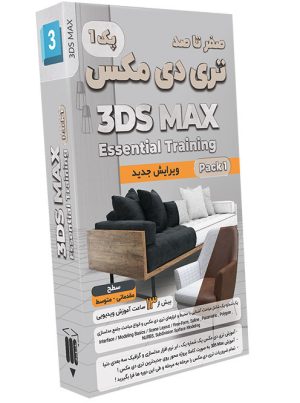 صفر تا صد آموزش تری دی مکس - پک 1
23% تا 38%1,280,000 تومان 790,000 تومان
صفر تا صد آموزش تری دی مکس - پک 1
23% تا 38%1,280,000 تومان 790,000 تومان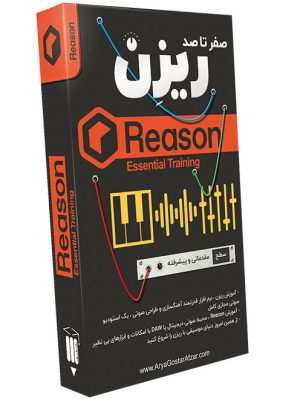 صفر تا صد آموزش ریزن
23% تا 38%1,280,000 تومان 790,000 تومان
صفر تا صد آموزش ریزن
23% تا 38%1,280,000 تومان 790,000 تومان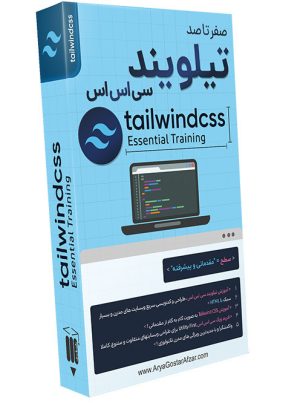 صفر تا صد آموزش تیلویند سی اس اس
23% تا 38%1,280,000 تومان 790,000 تومان
صفر تا صد آموزش تیلویند سی اس اس
23% تا 38%1,280,000 تومان 790,000 تومان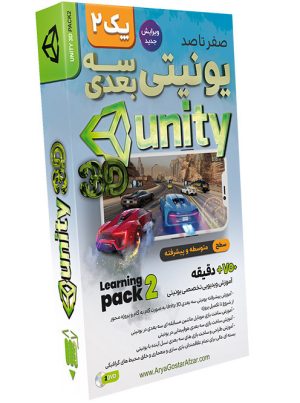 صفر تا صد آموزش یونیتی سه بعدی - پک 2 - ویرایش جدید
23% تا 38%1,280,000 تومان 790,000 تومان
صفر تا صد آموزش یونیتی سه بعدی - پک 2 - ویرایش جدید
23% تا 38%1,280,000 تومان 790,000 تومان صفر تا صد آموزش یونیتی سه بعدی - پک 1 - ویرایش جدید
23% تا 38%1,280,000 تومان 790,000 تومان
صفر تا صد آموزش یونیتی سه بعدی - پک 1 - ویرایش جدید
23% تا 38%1,280,000 تومان 790,000 تومان صفر تا صد آموزش بلاک چین و ان اف تی
23% تا 38%1,280,000 تومان 790,000 تومان
صفر تا صد آموزش بلاک چین و ان اف تی
23% تا 38%1,280,000 تومان 790,000 تومان صفر تا صد آموزش طراحی کاراکتر فلت در ایلاستریتور
23% تا 38%1,280,000 تومان 790,000 تومان
صفر تا صد آموزش طراحی کاراکتر فلت در ایلاستریتور
23% تا 38%1,280,000 تومان 790,000 تومان صفر تا صد آموزش تئوری موسیقی
23% تا 38%1,280,000 تومان 790,000 تومان
صفر تا صد آموزش تئوری موسیقی
23% تا 38%1,280,000 تومان 790,000 تومان صفر تا صد آموزش رزبری پای
23% تا 38%1,280,000 تومان 790,000 تومان
صفر تا صد آموزش رزبری پای
23% تا 38%1,280,000 تومان 790,000 تومان صفر تا صد آموزش ایبلتون لایو - ویرایش جدید
23% تا 38%1,280,000 تومان 790,000 تومان
صفر تا صد آموزش ایبلتون لایو - ویرایش جدید
23% تا 38%1,280,000 تومان 790,000 تومان صفر تا صد آموزش تویین موشن - پک 2 - برای راینو و اسکچاپ پرو
23% تا 38%1,280,000 تومان 790,000 تومان
صفر تا صد آموزش تویین موشن - پک 2 - برای راینو و اسکچاپ پرو
23% تا 38%1,280,000 تومان 790,000 تومان صفر تا صد آموزش تویین موشن - پک 1 - برای تری دی مکس و رویت
23% تا 38%1,280,000 تومان 790,000 تومان
صفر تا صد آموزش تویین موشن - پک 1 - برای تری دی مکس و رویت
23% تا 38%1,280,000 تومان 790,000 تومان صفر تا صد آموزش جنگو
23% تا 38%1,280,000 تومان 790,000 تومان
صفر تا صد آموزش جنگو
23% تا 38%1,280,000 تومان 790,000 تومان صفر تا صد آموزش آکروبات پرو
23% تا 38%1,280,000 تومان 790,000 تومان
صفر تا صد آموزش آکروبات پرو
23% تا 38%1,280,000 تومان 790,000 تومان صفر تا صد آموزش مک او اس
23% تا 38%1,280,000 تومان 790,000 تومان
صفر تا صد آموزش مک او اس
23% تا 38%1,280,000 تومان 790,000 تومان صفر تا صد آموزش فتوشاپ (جدید)
23% تا 38%1,280,000 تومان 790,000 تومان
صفر تا صد آموزش فتوشاپ (جدید)
23% تا 38%1,280,000 تومان 790,000 تومان صفر تا صد آموزش اتوکد سه بعدی
23% تا 38%1,280,000 تومان 790,000 تومان
صفر تا صد آموزش اتوکد سه بعدی
23% تا 38%1,280,000 تومان 790,000 تومان صفر تا صد آموزش ویندوز 11
23% تا 38%1,280,000 تومان 790,000 تومان
صفر تا صد آموزش ویندوز 11
23% تا 38%1,280,000 تومان 790,000 تومان صفر تا صد آموزش موهو
23% تا 38%1,280,000 تومان 790,000 تومان
صفر تا صد آموزش موهو
23% تا 38%1,280,000 تومان 790,000 تومان صفر تا صد آموزش مایا - پک 1 - ویرایش جدید
23% تا 38%1,280,000 تومان 790,000 تومان
صفر تا صد آموزش مایا - پک 1 - ویرایش جدید
23% تا 38%1,280,000 تومان 790,000 تومان صفر تا صد آموزش کورل دراو - ویرایش جدید
23% تا 38%1,280,000 تومان 790,000 تومان
صفر تا صد آموزش کورل دراو - ویرایش جدید
23% تا 38%1,280,000 تومان 790,000 تومان صفر تا صد آموزش آرک جی آی اس پرو
23% تا 38%1,280,000 تومان 790,000 تومان
صفر تا صد آموزش آرک جی آی اس پرو
23% تا 38%1,280,000 تومان 790,000 تومان صفر تا صد آموزش ایلاستریتور - ویرایش جدید
23% تا 38%1,280,000 تومان 790,000 تومان
صفر تا صد آموزش ایلاستریتور - ویرایش جدید
23% تا 38%1,280,000 تومان 790,000 تومان صفر تا صد آموزش زامارین و زامارین فرم
23% تا 38%1,280,000 تومان 790,000 تومان
صفر تا صد آموزش زامارین و زامارین فرم
23% تا 38%1,280,000 تومان 790,000 تومان صفر تا صد آموزش سی - زبان برنامه نویسی
23% تا 38%1,280,000 تومان 790,000 تومان
صفر تا صد آموزش سی - زبان برنامه نویسی
23% تا 38%1,280,000 تومان 790,000 تومان صفر تا صد آموزش سابستنس دیزاینر
23% تا 38%1,280,000 تومان 790,000 تومان
صفر تا صد آموزش سابستنس دیزاینر
23% تا 38%1,280,000 تومان 790,000 تومان صفر تا صد آموزش اینفراورکس
23% تا 38%1,280,000 تومان 790,000 تومان
صفر تا صد آموزش اینفراورکس
23% تا 38%1,280,000 تومان 790,000 تومان صفرتاصد آموزش روتوش حرفه ای در فتوشاپ - پک 2
23% تا 38%1,280,000 تومان 790,000 تومان
صفرتاصد آموزش روتوش حرفه ای در فتوشاپ - پک 2
23% تا 38%1,280,000 تومان 790,000 تومان صفرتاصد آموزش روتوش حرفه ای در فتوشاپ - پک 1
23% تا 38%1,280,000 تومان 790,000 تومان
صفرتاصد آموزش روتوش حرفه ای در فتوشاپ - پک 1
23% تا 38%1,280,000 تومان 790,000 تومان صفر تا صد آموزش سالیدورکس - ویرایش جدید
23% تا 38%1,280,000 تومان 790,000 تومان
صفر تا صد آموزش سالیدورکس - ویرایش جدید
23% تا 38%1,280,000 تومان 790,000 تومان


قوانین ارسال دیدگاه در سایت