


جمع جزء:
880,000 تومان
آموزش Photoshop : تجزیه تصویر با خاکستر – قسمت دوم

آموزش Photoshop : تجزیه تصویر با خاکستر – قسمت دوم
توی این آموزش، تجزیه تصویر با خاکستر رو با Photoshop با هم می بینیم. برای این کار از Action استفاده می کنیم. بیاین ادامه بدیم!
با ” آموزش Photoshop : تجزیه تصویر با خاکستر ” با ما همراه باشید…
- سطح سختی: متوسط
- مدت آموزش: 60 تا 80 دقیقه
- نرم افزار استفاده شده: Adobe Photoshop
” آموزش Photoshop : تجزیه تصویر با خاکستر – قسمت اول “
گام پنجم
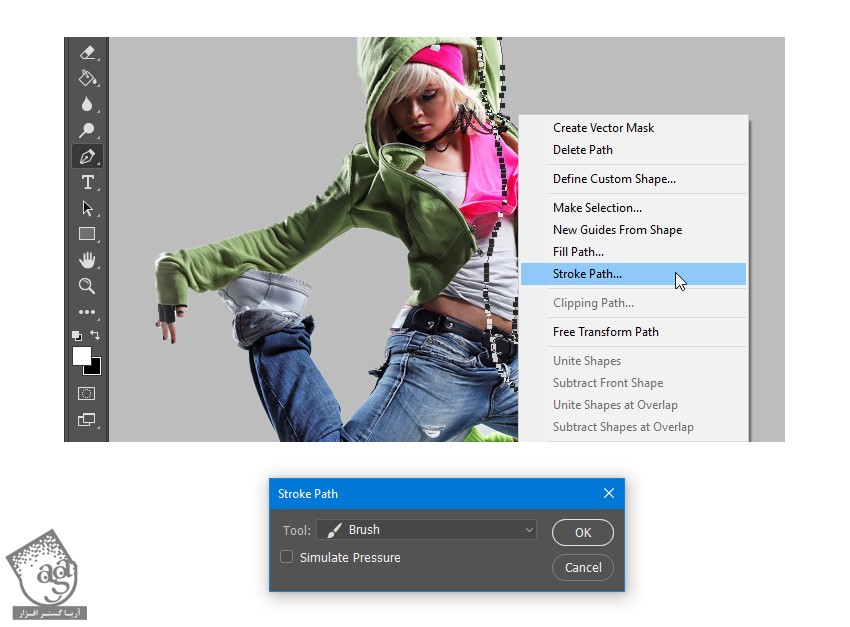
دکمه P رو فشار میدیم تا ابزار Pen فعال بشه. مطمئن میشیم که ماسک لایه Temp_Particles انتخاب شده باشه.
روی تصویر کلیک راست کره و Stroke Path رو می زنیم. تیک Simulate Pressure رو بر می داریم و Ok می زنیم.
یک بار دیگه با ابزار Pen روی تصویر کلیک راست کرده و Delete Path رو می زنیم.
گام ششم
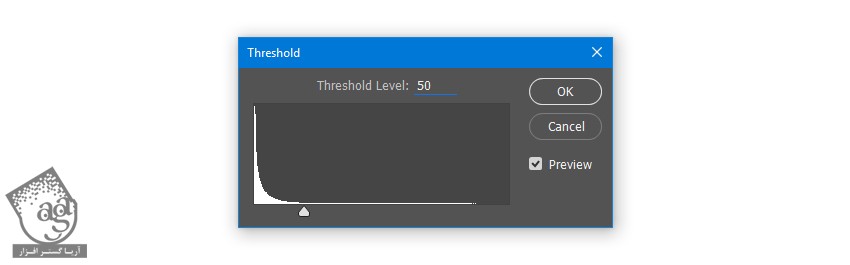
وارد مسیر Image > Adjustments > Threshold میشیم و Threshld Level رو روی 50 تنظیم کرده و Ok می زنیم.
وارد مسیر Layer > Layer Mask > Apply میشیم.
گام هفتم
Ctrl+T رو فشار داده و وارد Free Transfom Mode شده و لایه Temp_Particles رو Transform می کنیم. Reference Point Location رو روی Left قرار داده و Width رو روی 105 درصد تنظیم می کنیم. روی دکمه تیک که توی نوار ابزار بالا قرار داره کلیک کرده و یا دکمه Enter رو می زنیم.

گام هشتم
Ctrl+J رو دو بار فشار داده و لایه Temp_Particles رو دو بار Duplicate می کنیم.
Shift رو نگه داشته و لایه Temp_Particles رو انتخاب می کنیم. Ctrl+E رو زده و هر دو رو با هم ادغام می کنیم.
گام نهم
Ctrl+J رو دو بار فشار داده و لایه Temp_Particles Copy 2 رو Duplicate می کنیم.
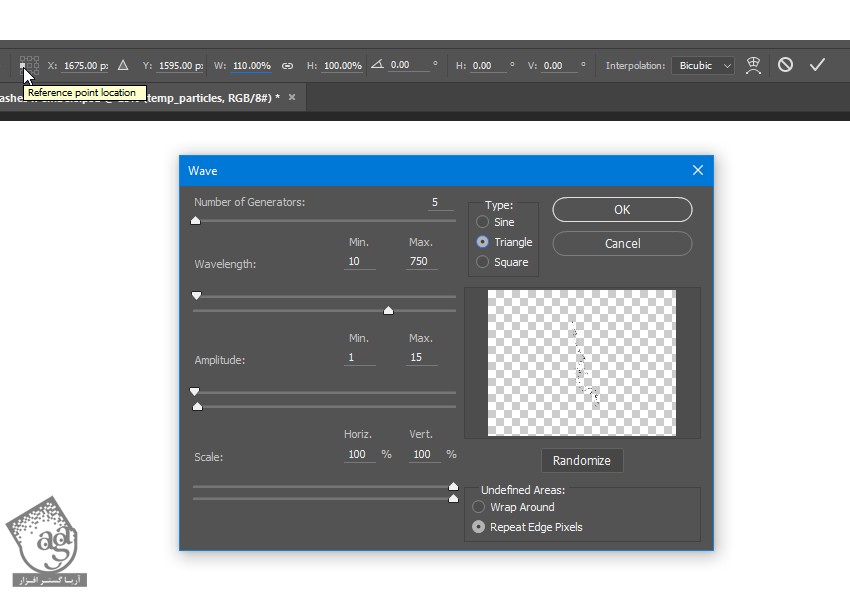
Ctrl+T رو فشار داده و وارد Free Transfom Mode شده و لایه Temp_Particles Copy 3 رو Transform می کنیم. Reference Point Location رو روی Left قرار داده و Width رو روی 110 درصد تنظیم می کنیم. روی دکمه تیک که توی نوار ابزار بالا قرار داره کلیک کرده و یا دکمه Enter رو می زنیم.
وارد مسیر Filter > Distort > Wave میشیم و مقادیر زیر رو وارد می کنیم:
Number of Generators روی 5
Wavelength Min روی 10
Wavelength Max روی 15
Amplitude Min روی 1
Amplitude Max روی 15
Scale Horize روی 100 درصد
Scale Vert روی 100 درصد
Type روی Triangle
Undefined Areas روی Repeat Edge Pixles
گام دهم
Ctrl+J رو دو بار فشار داده و لایه Temp_Particles Copy 3 رو Duplicate می کنیم.
Ctrl+T رو فشار داده و وارد Free Transfom Mode شده و لایه Temp_Particles Copy 4 رو Transform می کنیم. Reference Point Location رو روی Left قرار داده و Width رو روی 110 درصد تنظیم می کنیم. روی دکمه تیک که توی نوار ابزار بالا قرار داره کلیک کرده و یا دکمه Enter رو می زنیم.
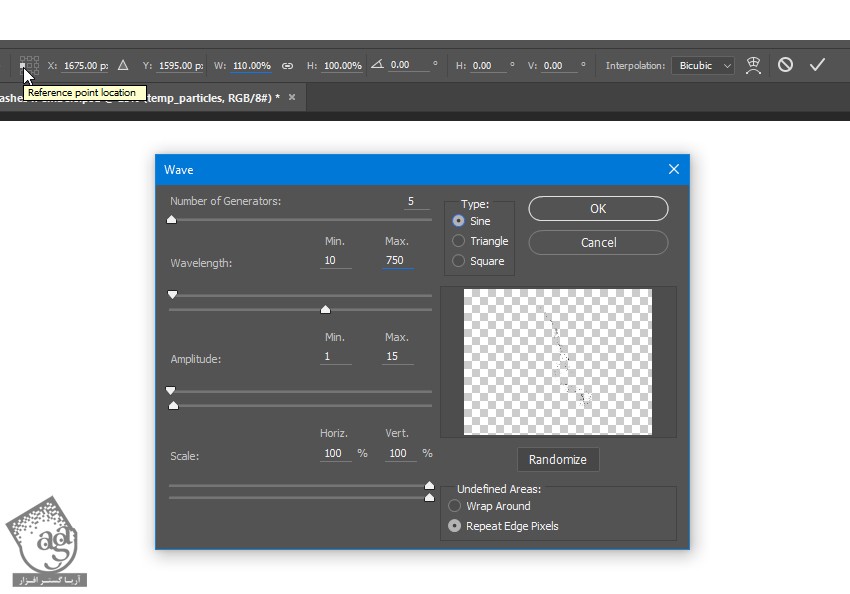
وارد مسیر Filter > Distort > Wave میشیم و مقادیر زیر رو وارد می کنیم:
Number of Generators روی 5
Wavelength Min روی 10
Wavelength Max روی 750
Amplitude Min روی 1
Amplitude Max روی 15
Scale Horize روی 100 درصد
Scale Vert روی 100 درصد
Type روی Sine
Undefined Areas روی Repeat Edge Pixles
Ctrl+F رو فشار داده و فیلتر رو مجددا اعمال می کنیم.
گام یازدهم
Ctrl+J رو دو بار فشار داده و لایه Temp_Particles Copy 3 رو Duplicate می کنیم.
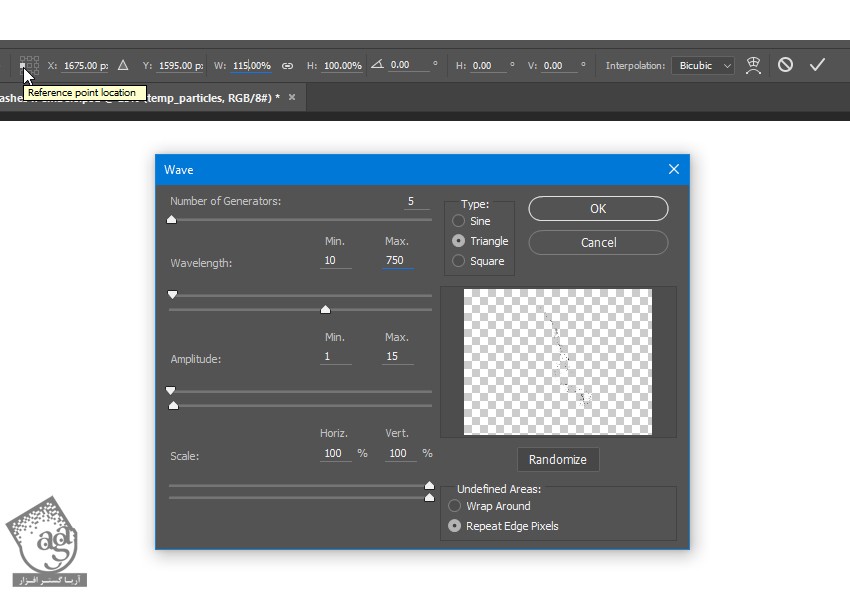
Ctrl+T رو فشار داده و وارد Free Transfom Mode شده و لایه Temp_Particles Copy 5 رو Transform می کنیم. Reference Point Location رو روی Left قرار داده و Width رو روی 115 درصد تنظیم می کنیم. روی دکمه تیک که توی نوار ابزار بالا قرار داره کلیک کرده و یا دکمه Enter رو می زنیم.
وارد مسیر Filter > Distort > Wave میشیم و مقادیر زیر رو وارد می کنیم:
Number of Generators روی 5
Wavelength Min روی 10
Wavelength Max روی 750
Amplitude Min روی 1
Amplitude Max روی 15
Scale Horize روی 100 درصد
Scale Vert روی 100 درصد
Type روی Triangle
Undefined Areas روی Repeat Edge Pixles
Ctrl+F رو فشار داده و فیلتر رو مجددا اعمال می کنیم.
گام دوازدهم
Ctrl+J رو دو بار فشار داده و لایه Temp_Particles Copy 5 رو Duplicate می کنیم.
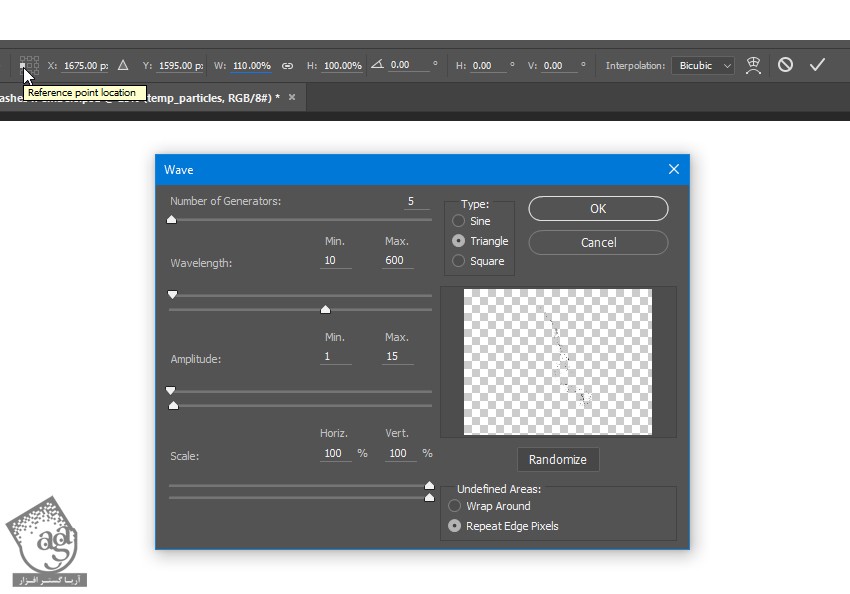
Ctrl+T رو فشار داده و وارد Free Transfom Mode شده و لایه Temp_Particles Copy 6 رو Transform می کنیم. Reference Point Location رو روی Left قرار داده و Width رو روی 110 درصد تنظیم می کنیم. روی دکمه تیک که توی نوار ابزار بالا قرار داره کلیک کرده و یا دکمه Enter رو می زنیم.
وارد مسیر Filter > Distort > Wave میشیم و مقادیر زیر رو وارد می کنیم:
Number of Generators روی 5
Wavelength Min روی 10
Wavelength Max روی 600
Amplitude Min روی 1
Amplitude Max روی 15
Scale Horize روی 100 درصد
Scale Vert روی 100 درصد
Type روی Triangle
Undefined Areas روی Repeat Edge Pixles
Ctrl+F رو دو بار فشار داده و فیلتر رو مجددا اعمال می کنیم.
توصیه می کنم دوره های جامع فارسی مرتبط با این موضوع آریاگستر رو مشاهده کنید:
– صفر تا صد آموزش فتوشاپ در عکاسی
– صفر تا صد آموزش دیجیتال پینتینگ – پک 1
– صفر تا صد آموزش دیجیتال پینتینگ – پک 2
گام سیزدهم
Ctrl+J رو دو بار فشار داده و لایه Temp_Particles Copy 6 رو Duplicate می کنیم.
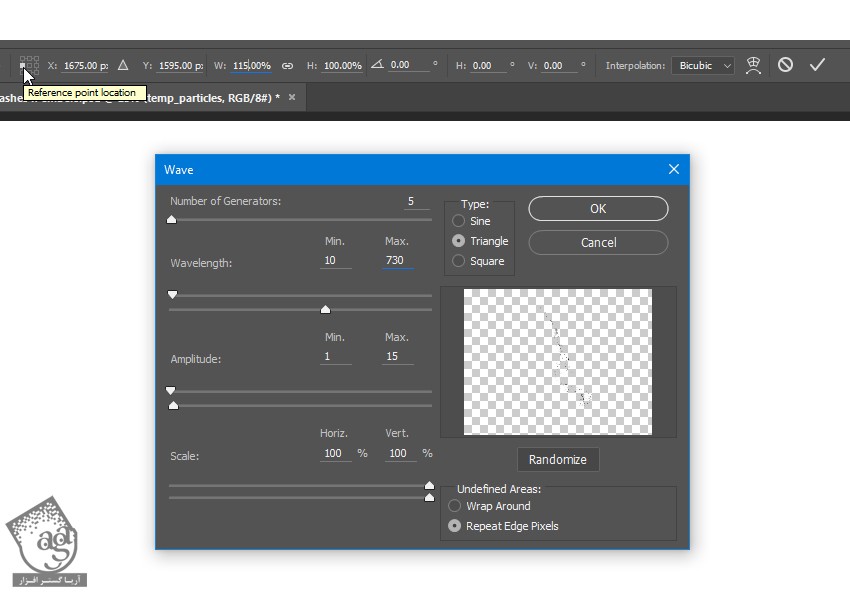
Ctrl+T رو فشار داده و وارد Free Transfom Mode شده و لایه Temp_Particles Copy 7 رو Transform می کنیم. Reference Point Location رو روی Left قرار داده و Width رو روی 115 درصد تنظیم می کنیم. روی دکمه تیک که توی نوار ابزار بالا قرار داره کلیک کرده و یا دکمه Enter رو می زنیم.
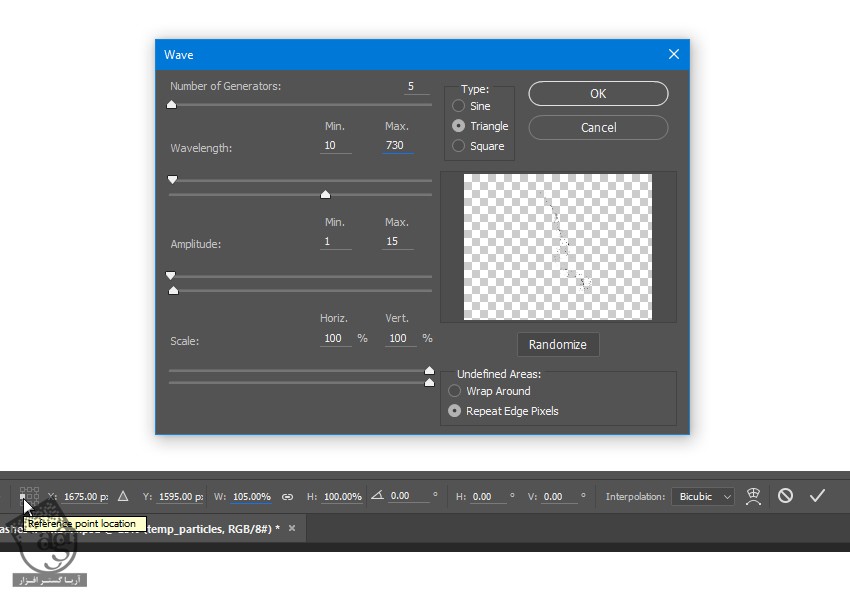
وارد مسیر Filter > Distort > Wave میشیم و مقادیر زیر رو وارد می کنیم:
Number of Generators روی 5
Wavelength Min روی 10
Wavelength Max روی 730
Amplitude Min روی 1
Amplitude Max روی 15
Scale Horize روی 100 درصد
Scale Vert روی 100 درصد
Type روی Triangle
Undefined Areas روی Repeat Edge Pixles
Ctrl+F رو دو بار فشار داده و فیلتر رو مجددا اعمال می کنیم.
گام چهاردهم
Ctrl+J رو دو بار فشار داده و لایه Temp_Particles Copy 3 رو Duplicate می کنیم.
Ctrl+T رو فشار داده و وارد Free Transfom Mode شده و لایه Temp_Particles Copy 8 رو Transform می کنیم. Reference Point Location رو روی Left قرار داده و Width رو روی 105 درصد تنظیم می کنیم. روی دکمه تیک که توی نوار ابزار بالا قرار داره کلیک کرده و یا دکمه Enter رو می زنیم.

Ctrl+F رو فشار داده و فیلتر رو مجددا اعمال می کنیم.
گام پانزدهم
Ctrl+J رو دو بار فشار داده و لایه Temp_Particles Copy 4 رو Duplicate می کنیم.
Ctrl+T رو فشار داده و وارد Free Transfom Mode شده و لایه Temp_Particles Copy 9 رو Transform می کنیم. Reference Point Location رو روی Left قرار داده و Width رو روی 115 درصد تنظیم می کنیم. روی دکمه تیک که توی نوار ابزار بالا قرار داره کلیک کرده و یا دکمه Enter رو می زنیم.
Ctrl+F رو فشار داده و فیلتر رو مجددا اعمال می کنیم.

گام شانزدهم
Ctrl+J رو دو بار فشار داده و لایه Temp_Particles Copy 3 رو Duplicate می کنیم.
Ctrl+T رو فشار داده و وارد Free Transfom Mode شده و لایه Temp_Particles Copy 10 رو Transform می کنیم. Reference Point Location رو روی Left قرار داده و Width رو روی 105 درصد تنظیم می کنیم. روی دکمه تیک که توی نوار ابزار بالا قرار داره کلیک کرده و یا دکمه Enter رو می زنیم.
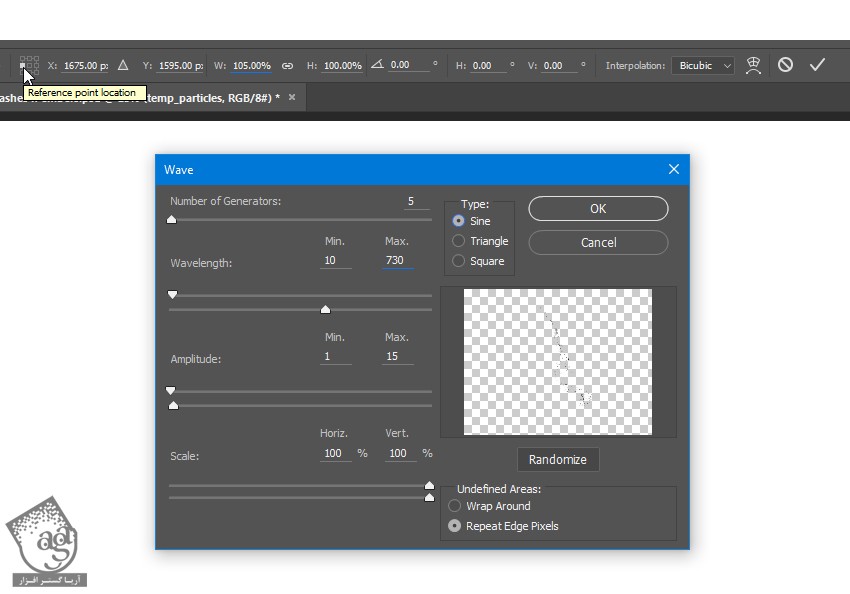
وارد مسیر Filter > Distort > Wave میشیم و مقادیر زیر رو وارد می کنیم:
Number of Generators روی 5
Wavelength Min روی 10
Wavelength Max روی 730
Amplitude Min روی 1
Amplitude Max روی 15
Scale Horize روی 100 درصد
Scale Vert روی 100 درصد
Type روی Sine
Undefined Areas روی Repeat Edge Pixles
Ctrl+F رو دو بار فشار داده و فیلتر رو مجددا اعمال می کنیم.
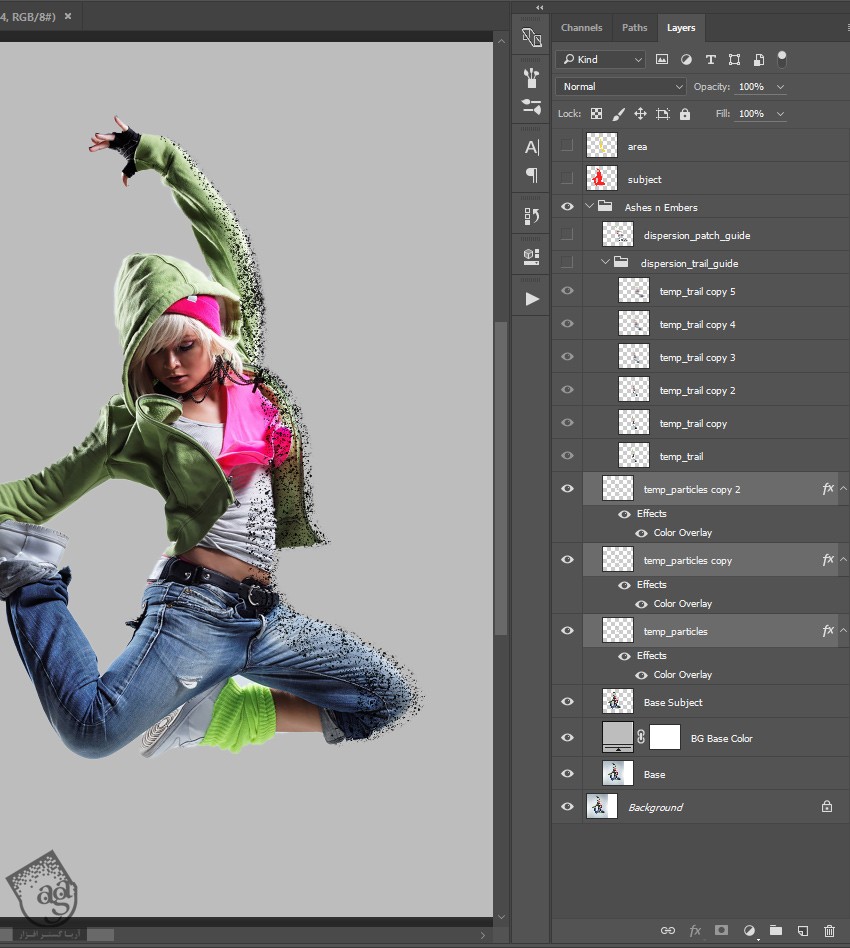
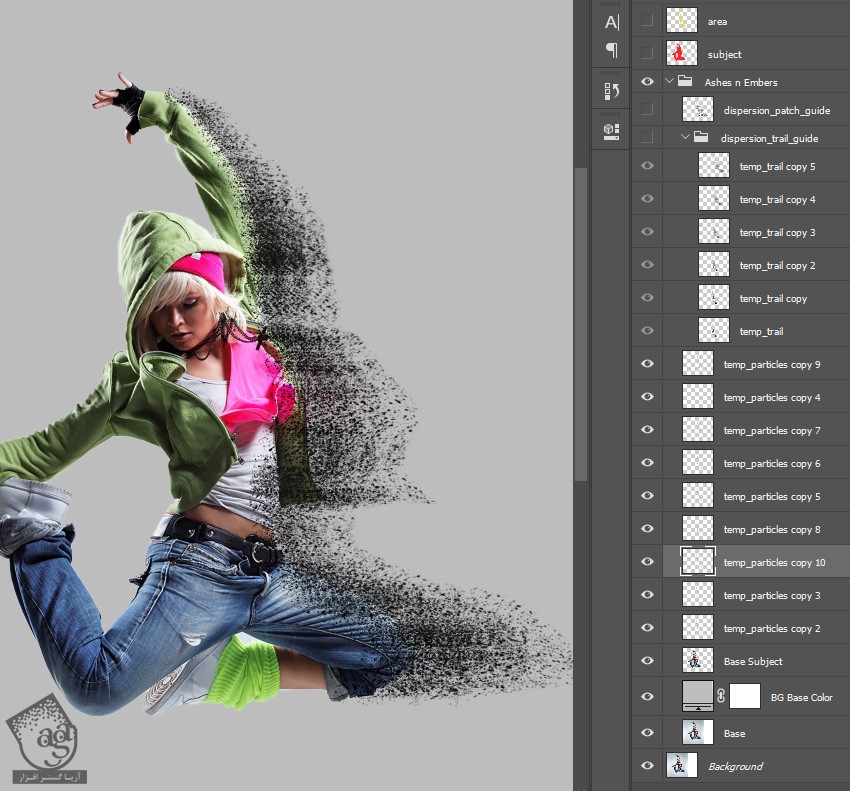
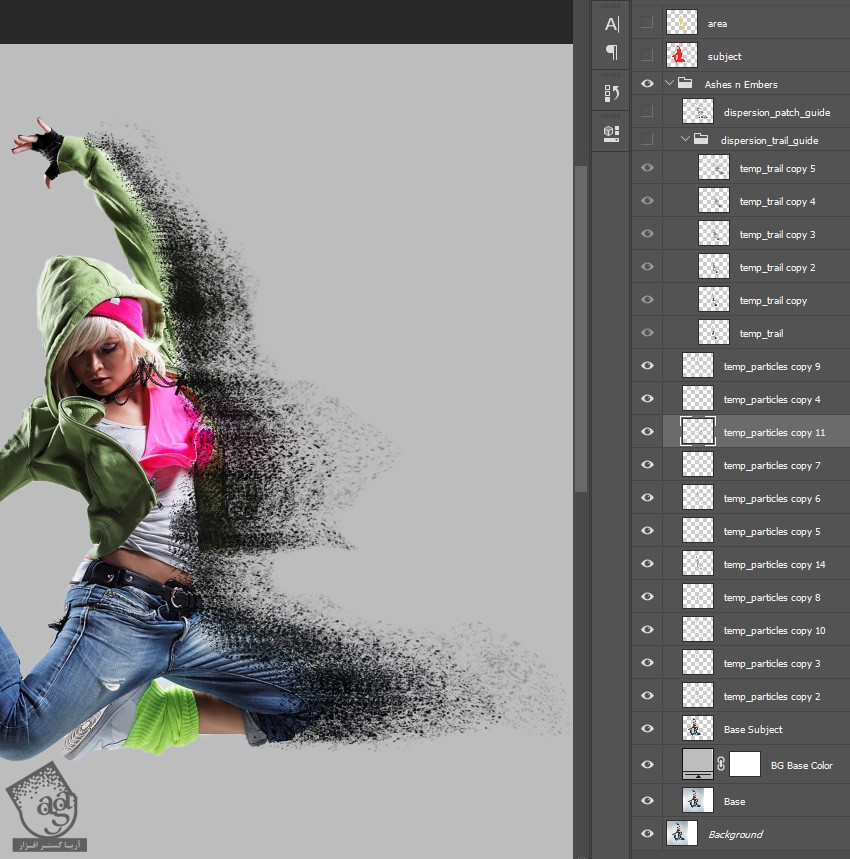
تا اینجا، ساختار لایه ها به صورت زیر در میاد.
گام هفدهم
لایه Temp_Particles Copy 8 رو انتخاب می کنیم. Shift رو نگه داشته و روی لایه Temp_Particles Copy 2 کلیک می کنیم. Ctrl+J رو فشار داده و لایه ها رو Duplicate می کنیم. Ctrl+E رو زده و لایه ها رو به صورت لایه Temp_Particles Copy 14 ادغام می کنیم.
وارد مسیر Filter > Distort > Wave میشیم و مقادیر زیر رو وارد می کنیم:
Number of Generators روی 5
Wavelength Min روی 10
Wavelength Max روی 730
Amplitude Min روی 1
Amplitude Max روی 15
Scale Horize روی 100 درصد
Scale Vert روی 100 درصد
Type روی Triangle
Undefined Areas روی Repeat Edge Pixles
Ctrl+F رو دو بار فشار داده و فیلتر رو مجددا اعمال می کنیم.
Ctrl+T رو فشار داده و وارد Free Transfom Mode شده و لایه رو Transform می کنیم. Reference Point Location رو روی Left قرار داده و Width رو روی 105 درصد تنظیم می کنیم. روی دکمه تیک که توی نوار ابزار بالا قرار داره کلیک کرده و یا دکمه Enter رو می زنیم.
Ctrl+F رو فشار داده و فیلتر قبلی رو مجددا اعمال می کنیم.
گام هجدهم
Ctrl+J رو دو بار فشار داده و لایه Temp_Particles Copy 7 رو Duplicate می کنیم.
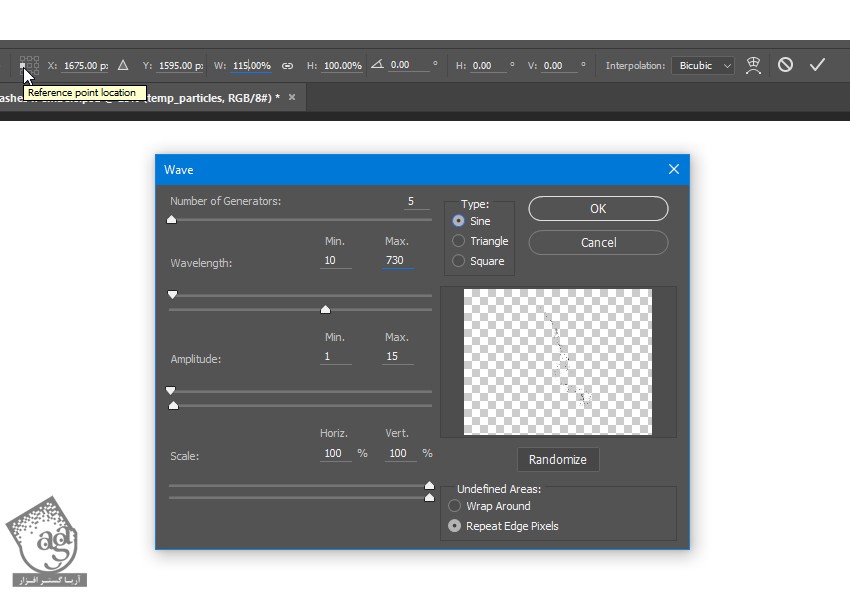
Ctrl+T رو فشار داده و وارد Free Transfom Mode شده و لایه Temp_Particles Copy 11 رو Transform می کنیم. Reference Point Location رو روی Left قرار داده و Width رو روی 115 درصد تنظیم می کنیم. روی دکمه تیک که توی نوار ابزار بالا قرار داره کلیک کرده و یا دکمه Enter رو می زنیم.
وارد مسیر Filter > Distort > Wave میشیم و مقادیر زیر رو وارد می کنیم:
Number of Generators روی 5
Wavelength Min روی 10
Wavelength Max روی 730
Amplitude Min روی 1
Amplitude Max روی 15
Scale Horize روی 100 درصد
Scale Vert روی 100 درصد
Type روی Sine
Undefined Areas روی Repeat Edge Pixles
Ctrl+F رو دو بار فشار داده و فیلتر رو مجددا اعمال می کنیم.
Opacity لایه Temp_Particles Copy 11 رو روی 30 درصد تنظیم می کنیم.
ساختار لایه ها تا اینجا به صورت زیر در میاد.
” آموزش Photoshop : تجزیه تصویر با خاکستر – قسمت سوم “
توصیه می کنم دوره های جامع فارسی مرتبط با این موضوع آریاگستر رو مشاهده کنید:
– صفر تا صد آموزش فتوشاپ در عکاسی
– صفر تا صد آموزش دیجیتال پینتینگ – پک 1
– صفر تا صد آموزش دیجیتال پینتینگ – پک 2
دوره های آموزشی مرتبط

انتخاب گزینه ها
این محصول دارای انواع مختلفی می باشد. گزینه ها ممکن است در صفحه محصول انتخاب شوند
880,000 تومان

انتخاب گزینه ها
این محصول دارای انواع مختلفی می باشد. گزینه ها ممکن است در صفحه محصول انتخاب شوند
880,000 تومان

انتخاب گزینه ها
این محصول دارای انواع مختلفی می باشد. گزینه ها ممکن است در صفحه محصول انتخاب شوند
880,000 تومان
انتخاب گزینه ها
این محصول دارای انواع مختلفی می باشد. گزینه ها ممکن است در صفحه محصول انتخاب شوند
880,000 تومان
انتخاب گزینه ها
این محصول دارای انواع مختلفی می باشد. گزینه ها ممکن است در صفحه محصول انتخاب شوند
880,000 تومان

انتخاب گزینه ها
این محصول دارای انواع مختلفی می باشد. گزینه ها ممکن است در صفحه محصول انتخاب شوند
880,000 تومان

880,000 تومان
انتخاب گزینه ها
این محصول دارای انواع مختلفی می باشد. گزینه ها ممکن است در صفحه محصول انتخاب شوند
880,000 تومان
مطالب مرتبط





















































قوانین ارسال دیدگاه در سایت